
Как подключить внешний SSD к PS5 и расширить память консоли
- Жанр: Гайды PS5
Описание игры:
Встроенная память PlayStation 5 может быстро закончиться, особенно если на консоли установлено несколько современных игр. Многие проекты занимают десятки и даже сотни гигабайт, поэтому со временем приходится удалять старые игры, чтобы освободить место для новых. Решить эту проблему помогает внешний SSD. С его помощью можно расширить доступное пространство для хранения игр и приложений, а также запускать игры для PlayStation 4 непосредственно с накопителя.
В этой инструкции разберёмся, какой внешний SSD подходит для PS5, как правильно подключить его к консоли, отформатировать и перенести игровые файлы.
Какой внешний SSD подходит для PS5
Перед подключением необходимо убедиться, что накопитель соответствует требованиям PlayStation 5. Консоль поддерживает внешние USB-накопители с интерфейсом SuperSpeed USB и скоростью передачи данных от 5 Гбит/с. Минимальная рекомендуемая ёмкость составляет 250 ГБ, а максимальная — 8 ТБ.
Для комфортного использования лучше выбирать SSD объёмом от 1 ТБ. Такой накопитель позволит хранить несколько крупных игр и не беспокоиться о нехватке свободного пространства. Перед приобретением также стоит проверить совместимость конкретной модели с PS5.
Внешний накопитель необходимо подключать непосредственно к консоли, без USB-концентраторов. Одновременно использовать несколько расширенных USB-хранилищ нельзя.
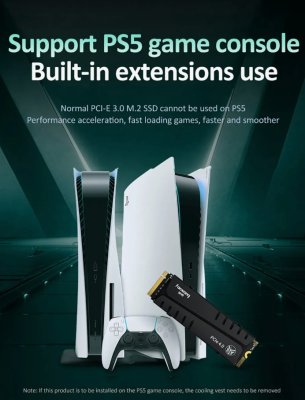
Важно понимать, что внешний SSD и внутренний M.2 SSD выполняют разные задачи. Внешний USB-накопитель подходит для хранения игр PS5 и запуска игр PS4, но запускать игры PS5 непосредственно с него невозможно.
Как подключить внешний SSD к PS5
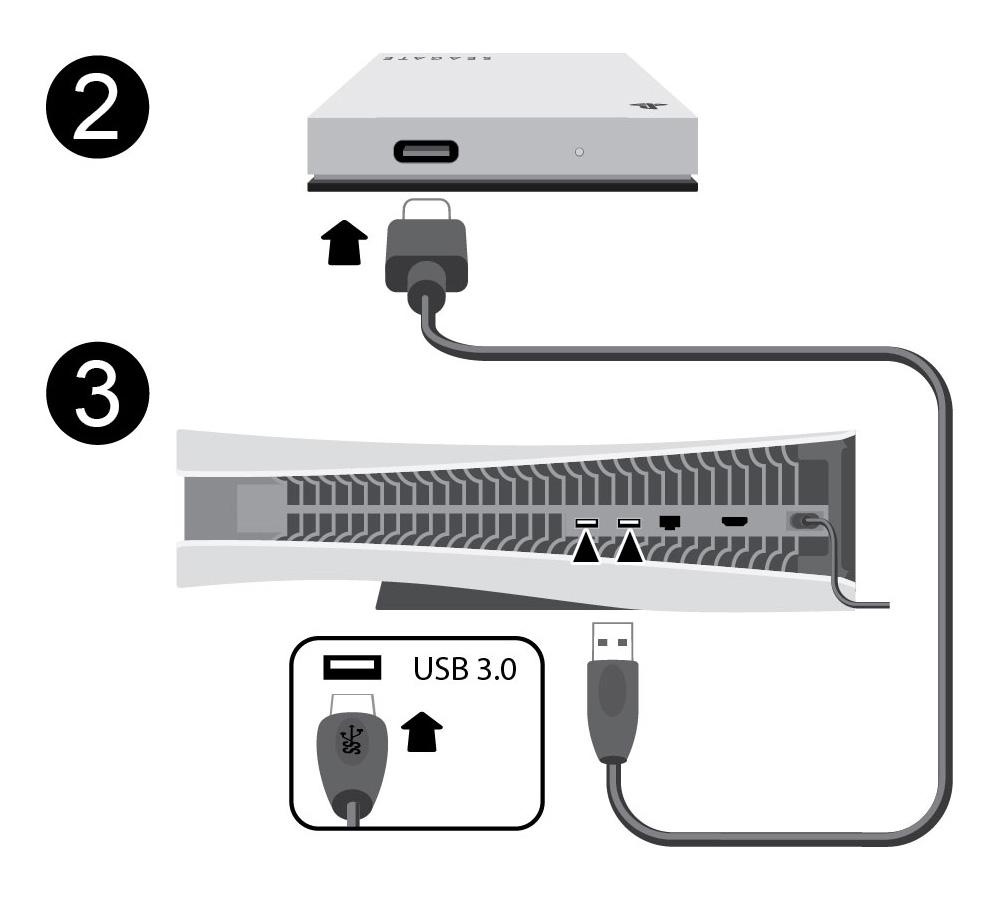
Подключение внешнего накопителя не требует разборки консоли или специальных инструментов. Достаточно подготовить SSD и подходящий USB-кабель.
Сначала включите PlayStation 5 и подключите накопитель к совместимому высокоскоростному USB-порту консоли. Используйте кабель, который поддерживает необходимую скорость передачи данных. После подключения PS5 должна обнаружить новое устройство.
Внимание! Если на SSD уже находятся важные файлы, заранее сохраните их в другом месте. При форматировании все данные с накопителя будут удалены.
Как отформатировать внешний SSD на PlayStation 5
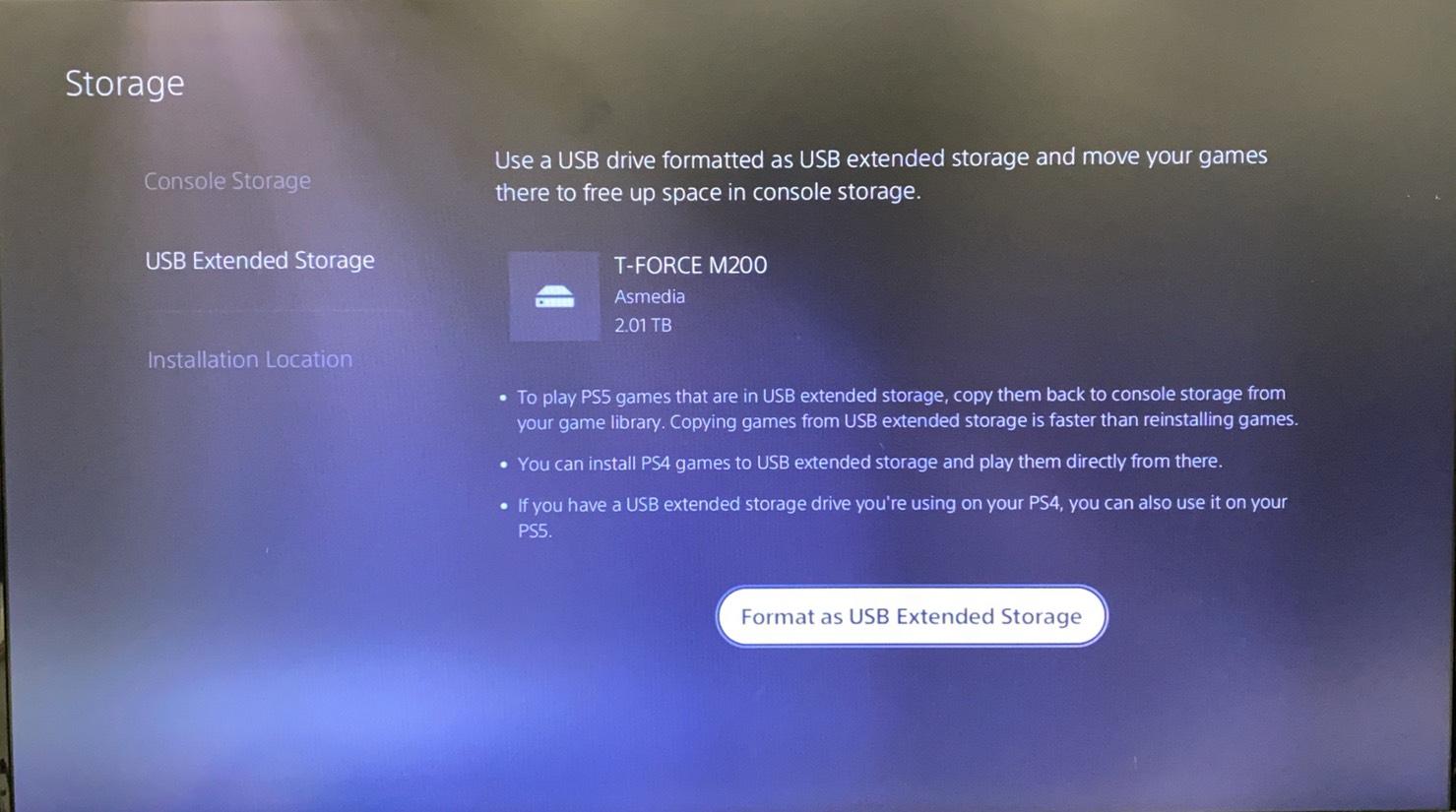
После подключения накопитель необходимо подготовить для использования в качестве расширенного USB-хранилища. Для этого откройте настройки консоли.
Перейдите в раздел «Настройки», выберите пункт «Память», затем откройте «Расширенное USB-хранилище». После этого выберите «Форматировать как расширенное USB-хранилище» и подтвердите действие.
Дождитесь завершения форматирования. Во время этого процесса нельзя отключать SSD или выключать консоль, поскольку это может привести к повреждению данных или накопителя.
После успешного завершения процедуры внешний SSD появится в разделе памяти PlayStation 5. Теперь его можно использовать для хранения совместимых игр и приложений.
Как перенести игры с PS5 на внешний SSD
Когда накопитель подготовлен, можно освободить внутреннюю память консоли, переместив на него игры.
Откройте «Библиотеку игр», выберите нужный проект и нажмите кнопку параметров на контроллере DualSense. В появившемся меню выберите пункт «Переместить игры и приложения». Отметьте игры, которые хотите перенести, и подтвердите перемещение.
После завершения операции выбранные игры будут храниться на внешнем SSD. Это позволит освободить место во внутренней памяти PS5 без необходимости удалять игровые файлы.
Если позже понадобится снова поиграть в перенесённую игру для PS5, её потребуется скопировать обратно во внутреннюю память консоли или на установленный M.2 SSD.
Можно ли запускать игры PS5 с внешнего SSD
Это один из самых важных моментов, который необходимо учитывать перед использованием внешнего накопителя. PlayStation 5 не позволяет запускать игры, разработанные специально для PS5, непосредственно с обычного внешнего USB SSD.
Такие проекты можно хранить на внешнем накопителе, а перед запуском переносить обратно во внутреннюю память консоли или на совместимый внутренний M.2 SSD.
С играми для PlayStation 4 ситуация отличается. Их можно запускать непосредственно с внешнего USB-накопителя, поэтому SSD становится удобным способом хранения и использования большой библиотеки игр предыдущего поколения.
Как безопасно отключить внешний SSD от PS5
Не рекомендуется просто вытаскивать USB-кабель во время работы консоли. Неправильное отключение накопителя может привести к повреждению файлов или потере данных.
Чтобы безопасно отсоединить SSD, откройте «Настройки», перейдите в раздел «Память», выберите «Расширенное USB-хранилище» и нажмите «Безопасно удалить из PS5». После подтверждения действия можно отключить накопитель.
Также можно полностью выключить консоль и дождаться, пока индикатор питания погаснет.
Стоит ли подключать внешний SSD к PlayStation 5
Внешний SSD — полезное решение для владельцев PlayStation 5, которым не хватает встроенной памяти. Он позволяет хранить большую коллекцию игр, освобождать пространство консоли и запускать проекты для PS4 без необходимости постоянно устанавливать их заново.
Однако если основная цель заключается в запуске современных игр PS5 с дополнительного накопителя, стоит обратить внимание на внутренний M.2 NVMe SSD, соответствующий требованиям Sony.
Таким образом, внешний SSD станет хорошим дополнением к PlayStation 5 для хранения игр и управления свободным пространством. Главное — правильно подобрать накопитель, выполнить форматирование и помнить об ограничениях USB-хранилища.






Комментарии