
Как очистить память PlayStation 5 и освободить место
- Жанр: Гайды PS5
Описание игры:
Со временем свободная память PlayStation 5 заканчивается даже у пользователей, которые регулярно удаляют пройденные игры. Современные проекты занимают много места, а дополнительные материалы, обновления, видеозаписи и скриншоты постепенно увеличивают объём хранимых данных. Когда на консоли остаётся мало свободного пространства, установить новую игру или загрузить крупное обновление становится сложнее.
В этой инструкции разберёмся, как очистить память PS5, удалить ненужные игры и мультимедийные файлы, освободить место на внутреннем SSD и при этом не потерять сохранённый игровой прогресс.
Как проверить, сколько памяти занято на PS5
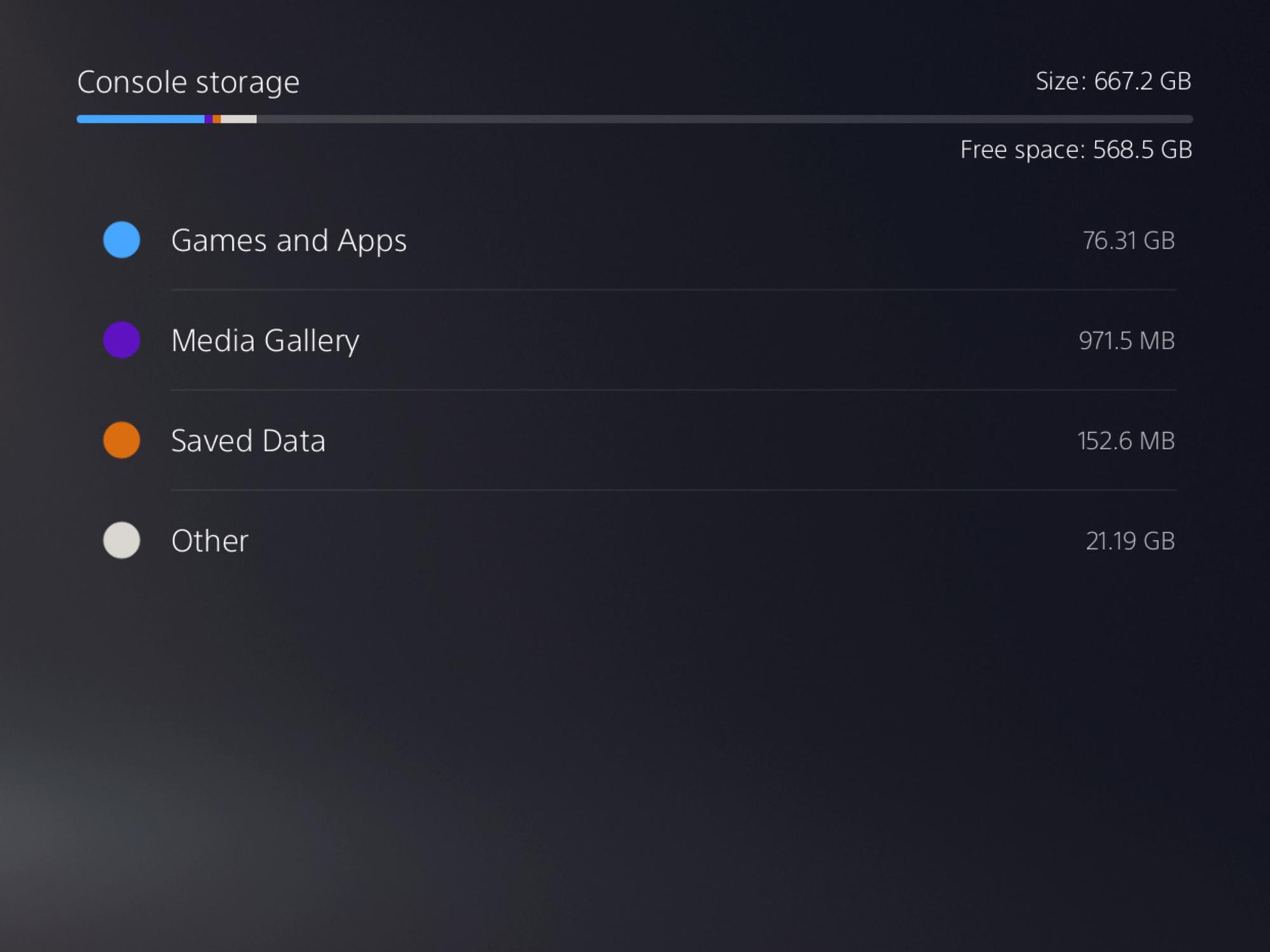
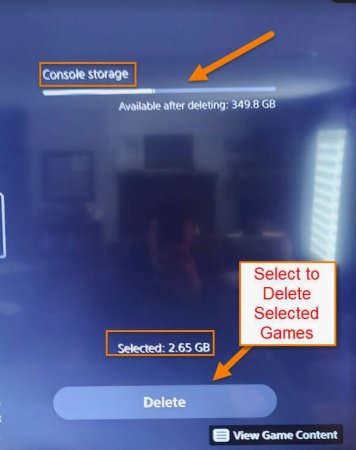
Перед очисткой полезно посмотреть, какие данные занимают больше всего места. Для этого включите консоль, откройте главное меню и перейдите в раздел «Настройки». Затем выберите пункт «Память».
В открывшемся окне PlayStation 5 покажет состояние хранилища и распределение занятого пространства. Среди основных категорий можно увидеть игры и приложения, медиагалерею, сохранённые данные и другие системные файлы.
Обратите внимание на раздел «Игры и приложения». Обычно именно установленные проекты занимают большую часть внутренней памяти. Если на консоли установлено много игр, начните освобождение пространства с этой категории.
Как удалить ненужные игры и приложения с PS5
Самый простой способ освободить память PlayStation 5 — удалить игры, в которые вы больше не играете. При этом удаление установленной игры не означает потерю доступа к ней навсегда. Цифровые покупки можно повторно загрузить из библиотеки игр, а дисковую версию установить с оригинального диска.
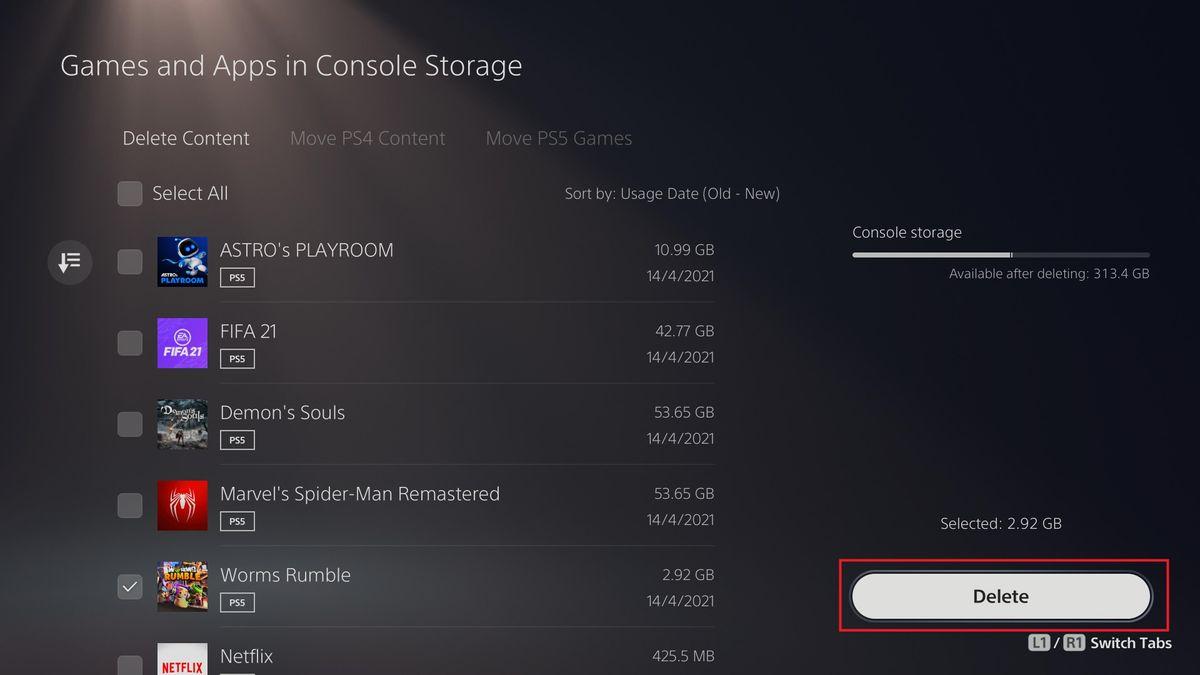
Чтобы удалить игру, откройте «Настройки», перейдите в раздел «Память», выберите «Память консоли», а затем откройте «Игры и приложения».
В появившемся списке отметьте проекты, которые хотите удалить. После выбора нужных позиций нажмите «Удалить» и подтвердите действие. Если требуется освободить много места, можно выбрать сразу несколько игр.
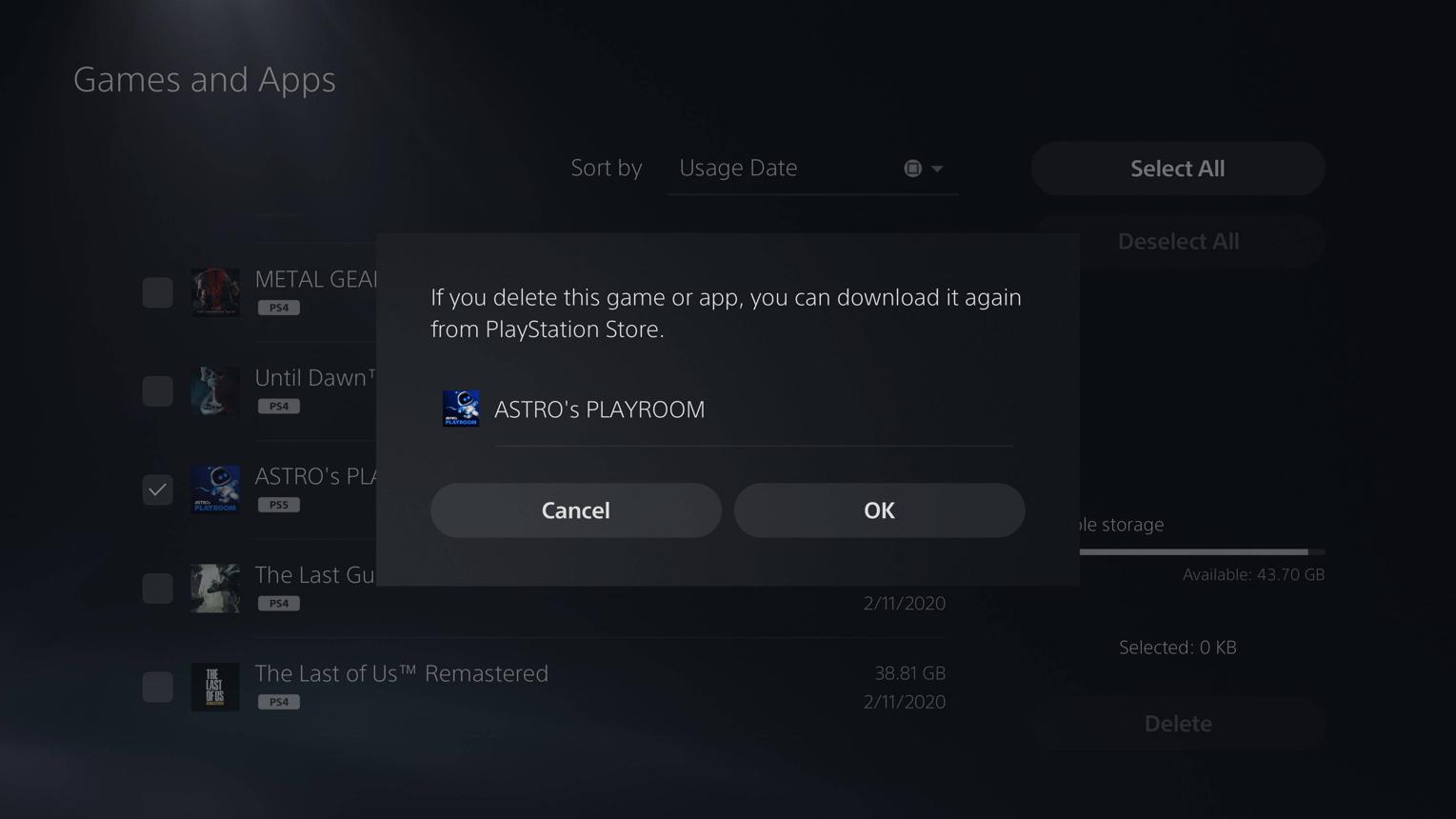
Перед подтверждением проверьте список выбранных проектов. Не удаляйте игру, которую планируете запускать в ближайшее время, если у вас нет возможности быстро установить её повторно.
Как удалить ненужные дополнения и игровые данные
Некоторые игры занимают много места не только из-за основного файла, но и благодаря дополнительным материалам. Это могут быть установленные дополнения, отдельные игровые компоненты и другие данные.
В разделе «Игры и приложения» рядом с некоторыми проектами доступна функция настройки содержимого. Если консоль позволяет управлять отдельными частями игры, можно удалить ненужные материалы, не затрагивая остальные компоненты.
Например, если вы больше не используете определённое дополнение или отдельный игровой режим, проверьте, можно ли удалить его отдельно. Это удобный способ освободить память, не избавляясь от всей игры.
Как очистить медиагалерею PS5
Скриншоты и видеозаписи игрового процесса также занимают место во внутреннем хранилище. Особенно быстро память заполняется у пользователей, которые часто записывают прохождения, сохраняют длинные видеоролики и делают большое количество снимков экрана.
Для очистки откройте «Медиагалерею» на главном экране PS5. Выберите ненужные видеозаписи или скриншоты, воспользуйтесь меню параметров и удалите файлы, которые больше не нужны.
Перед удалением внимательно просмотрите содержимое. Если среди записей есть важные игровые моменты, которые вы хотите сохранить, предварительно скопируйте их на совместимый USB-накопитель. Для переноса снимков и видеоклипов можно использовать USB-устройство, отформатированное в FAT или exFAT, а не как расширенное игровое USB-хранилище.
Регулярная очистка медиагалереи помогает освободить дополнительное пространство без удаления установленных игр.
Нужно ли удалять сохранения игр для освобождения памяти
Удалять сохранённые данные ради освобождения нескольких мегабайт или гигабайт стоит только в том случае, если вы точно понимаете последствия. В сохранениях находится игровой прогресс: пройденные задания, достижения внутри проекта, настройки и другие данные, которые могут понадобиться при следующем запуске.
Управление сохранениями находится отдельно от списка установленных игр. Для просмотра откройте «Настройки», перейдите в «Сохранённые данные и настройки игр/приложений», а затем выберите сохранения PS5 или PS4.
Если у вас есть подписка PlayStation Plus, можно использовать облачное хранилище для сохранённых данных. Перед удалением локальных файлов убедитесь, что нужные сохранения успешно загружены в облако и синхронизированы.
Не путайте удаление игры с удалением её сохранений. Если ваша цель — освободить место, в первую очередь удаляйте ненужные установленные игры и мультимедийные файлы, а не игровой прогресс.
Как освободить память PS5 без удаления игр
Если вы не хотите удалять установленные проекты, можно воспользоваться дополнительными вариантами хранения.
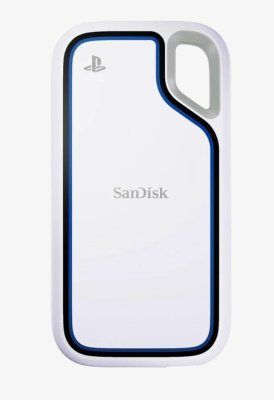
Один из них — внешний USB SSD или HDD, отформатированный как расширенное USB-хранилище. На него можно переместить игры PS5, которые временно не нужны, и вернуть их обратно, когда появится желание продолжить прохождение. Запускать игры PS5 непосредственно с обычного внешнего USB-накопителя нельзя, но игры PS4 можно запускать прямо с него.
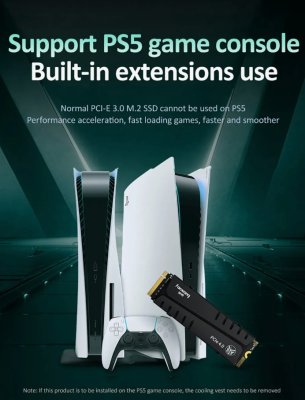
Другой вариант — установить совместимый внутренний M.2 SSD. Такой накопитель расширяет доступное пространство и позволяет хранить и запускать игры PS5 непосредственно с дополнительного диска.
Если вы часто устанавливаете новые проекты, дополнительный SSD может оказаться удобнее постоянного удаления и повторной загрузки игр.
Можно ли очистить память PS5 через телефон
Для управления хранилищем можно использовать официальное приложение PlayStation App. После подключения консоли к приложению откройте настройки и найдите раздел «Хранилище PS5».
В нём можно посмотреть доступное пространство и удалить ненужные игры из памяти консоли или подключённого расширенного USB-хранилища. Однако переносить и копировать игры непосредственно через приложение нельзя, поэтому для этих операций потребуется сама консоль.
Этот способ удобен, если нужно быстро проверить свободное место или удалить игру, не находясь рядом с телевизором.
Как часто нужно очищать память PlayStation 5
Постоянно очищать хранилище PS5 не требуется. Достаточно периодически проверять свободное пространство и удалять файлы, которые больше не используются.
В первую очередь стоит обращать внимание на игры, которые давно не запускались, старые видеозаписи и ненужные дополнения. Сохранённые данные лучше не трогать без необходимости, а важные скриншоты и ролики предварительно переносить на USB-накопитель.
Если свободное место заканчивается регулярно, разумнее задуматься о расширении хранилища с помощью внешнего накопителя или внутреннего M.2 SSD.
Итог
Очистить память PlayStation 5 можно несколькими способами: удалить ненужные игры, избавиться от старых скриншотов и видеозаписей, проверить дополнительные игровые компоненты и перенести часть проектов на внешний накопитель.
Самое главное — не удалять сохранения без предварительной проверки резервной копии. Правильное управление хранилищем позволит освободить место для новых игр, сохранить игровой прогресс и избежать постоянной переустановки больших проектов.


Комментарии