
Как настроить контроллер DualSense под себя на PS5
- Жанр: Гайды PS5
Описание игры:
Контроллер DualSense — одна из главных особенностей PlayStation 5. Он умеет передавать тактильную отдачу, менять сопротивление курков L2 и R2, воспроизводить звуки через встроенный динамик и поддерживать микрофон. Но стандартные параметры подходят не всем. Одним игрокам нравится сильная вибрация и тугие триггеры, другим важнее комфорт, тишина и экономия заряда. Поэтому стоит разобраться, как настроить DualSense под себя и сделать управление на PS5 более удобным.
Где находятся настройки DualSense на PS5
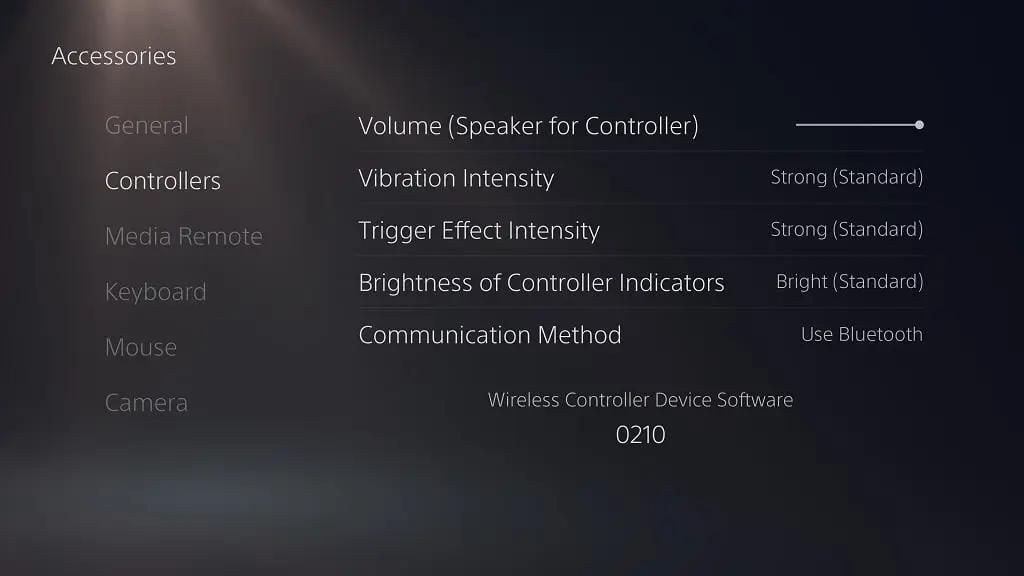
Большинство основных параметров геймпада находится в системном меню консоли. Включите PS5, откройте «Настройки» с помощью значка шестерёнки в верхней части главного экрана и перейдите в раздел «Аксессуары». Затем выберите «Контроллер (общие)».
Здесь доступны настройки громкости встроенного динамика, интенсивности вибрации, триггерного эффекта, яркости индикаторов и способа связи с консолью. В этом же разделе можно изменить задержку нажатия с удерживанием и проверить наличие обновления программного обеспечения контроллера.
Как настроить вибрацию DualSense
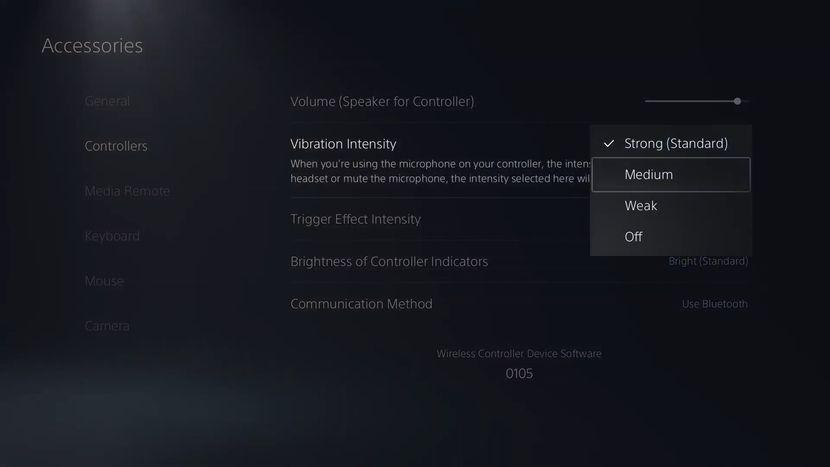
Тактильная отдача помогает почувствовать происходящее в игре: шаги персонажа, выстрелы, столкновения и другие действия. Однако сильная вибрация нравится не каждому и может быстрее расходовать заряд аккумулятора.
Чтобы изменить её интенсивность, откройте «Настройки» → «Аксессуары» → «Контроллер (общие)» и выберите пункт «Интенсивность вибрации». В зависимости от версии системы можно выбрать сильный, средний, слабый уровень или полностью отключить эффект.
Для большинства игр хорошим компромиссом станет средняя интенсивность. Если хочется максимально ощущать игровые события, можно оставить сильную вибрацию. А для спокойных игр или увеличения времени работы контроллера подойдёт слабый уровень либо отключение.
Как изменить сопротивление курков L2 и R2
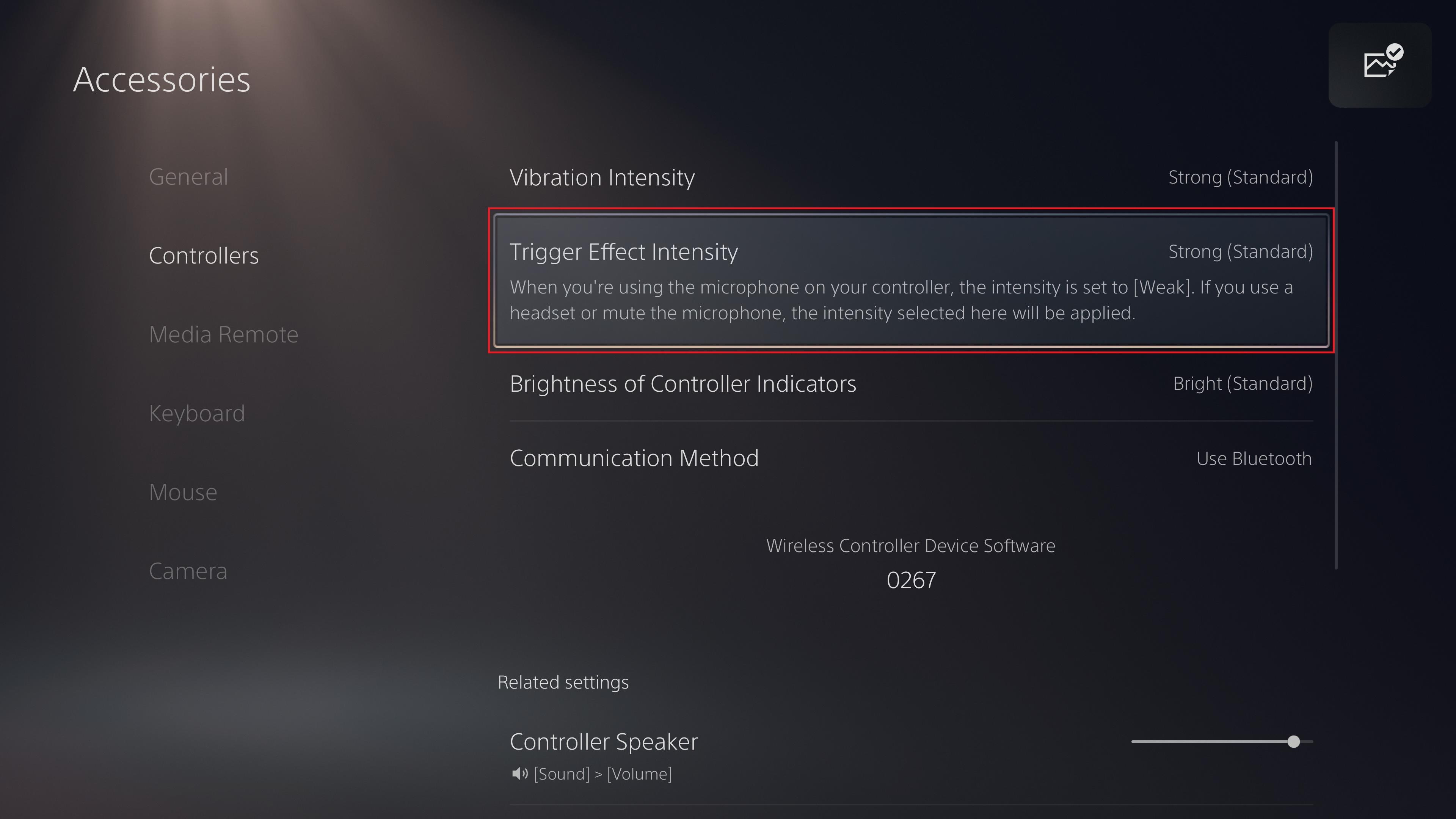
Адаптивные триггеры позволяют ощущать сопротивление при нажатии L2 и R2. Например, в гоночной игре курок может имитировать работу тормоза, а в приключении — натяжение тетивы лука. Эффект зависит от самой игры и поддерживается не всеми проектами.
Настраивается функция через пункт «Интенсивность триггерного эффекта» в меню общих параметров контроллера. Можно выбрать сильное, среднее или слабое сопротивление, а также отключить эффект.
Если хочется сохранить необычные ощущения DualSense, лучше оставить стандартный или средний уровень. Для динамичных игр, где приходится часто нажимать L2 и R2, слабый эффект может оказаться комфортнее. Если сопротивление мешает управлению, его можно полностью выключить.
Как уменьшить громкость динамика DualSense
В корпус контроллера встроен небольшой динамик. Некоторые игры используют его для дополнительных звуков: переговоров по рации, сигналов и других эффектов. Если звук кажется слишком громким, его можно сделать тише.
Откройте «Настройки» → «Аксессуары» → «Контроллер (общие)» и найдите параметр громкости динамика контроллера. Уменьшите уровень до комфортного значения или отключите звук, если не пользуетесь этой функцией.
Громкость наушников регулируется отдельно. Для этого нажмите кнопку PS, откройте центр управления, выберите «Звук» и настройте подходящий уровень вывода.
Как изменить яркость индикаторов контроллера
На DualSense есть световые индикаторы, которые показывают состояние контроллера и используются в некоторых играх. Если подсветка кажется слишком яркой, её можно уменьшить.
Для этого перейдите в «Настройки» → «Аксессуары» → «Контроллер (общие)» и откройте пункт «Яркость индикаторов контроллера». Выберите подходящий уровень. Если хочется сохранить привычный внешний вид геймпада, можно оставить стандартное значение.
Как переназначить кнопки DualSense
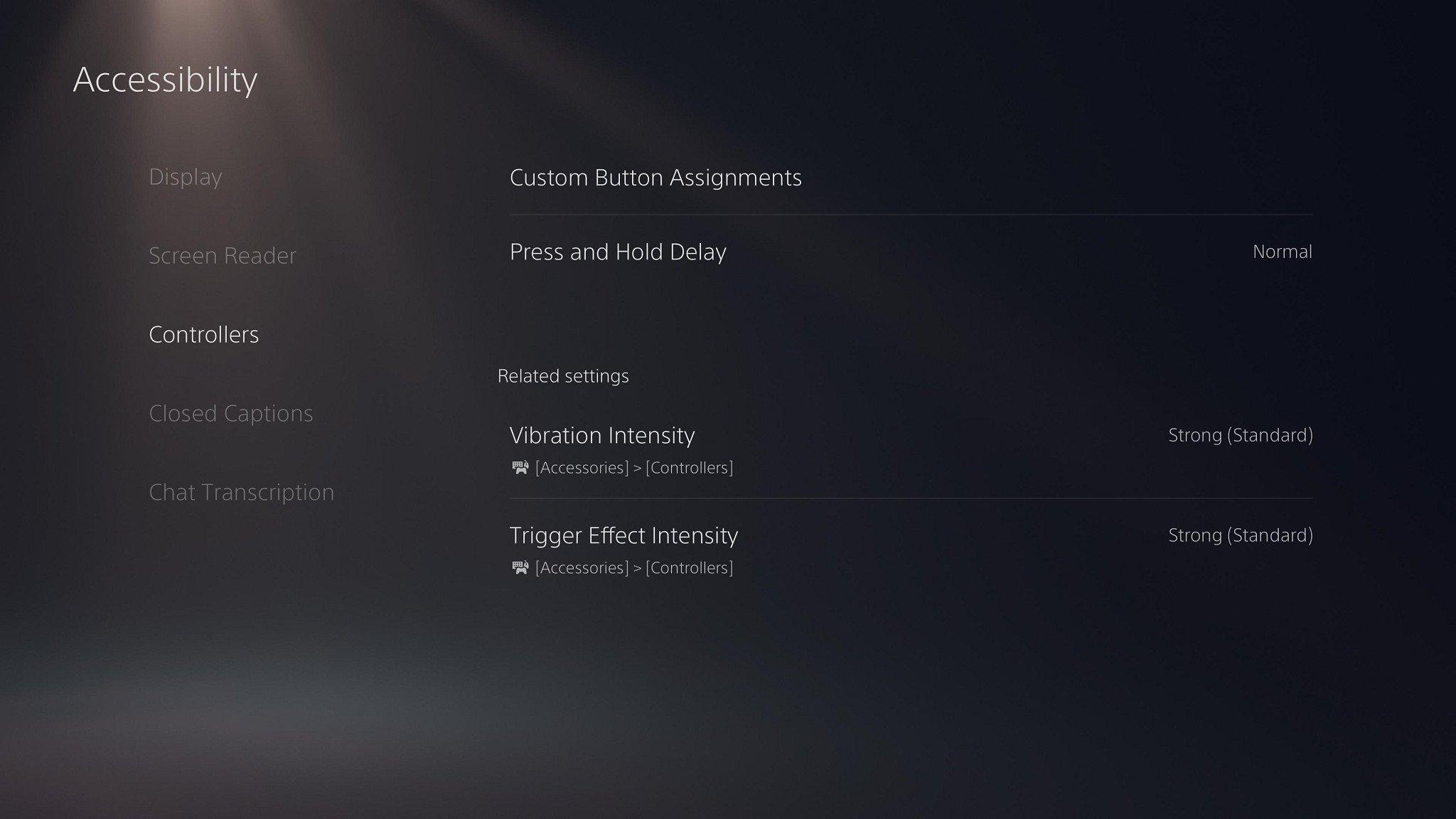
PS5 позволяет изменить назначение кнопок контроллера. Эта возможность полезна, если стандартная схема управления неудобна или хочется адаптировать геймпад под особенности игры.
Откройте «Настройки» → «Специальные возможности» → «Контроллеры» и найдите пункт изменения назначения кнопок беспроводного контроллера DualSense. Включите пользовательское назначение, выберите кнопку и укажите, какую функцию она должна выполнять. После завершения примените изменения.
Учитывайте, что переназначение действует на уровне системных настроек, поэтому новая схема может повлиять на управление сразу в нескольких играх. Если привычные кнопки перестали работать ожидаемым образом, вернитесь в это меню и восстановите стандартную раскладку.
Как настроить способ подключения DualSense
Контроллер может взаимодействовать с PS5 по Bluetooth или через USB-кабель. Если беспроводное соединение работает нестабильно, можно попробовать проводной режим.
Для этого откройте «Настройки» → «Аксессуары» → «Контроллер (общие)», найдите пункт «Способ связи» и выберите использование USB-кабеля. Проверьте, чтобы кабель поддерживал передачу данных, а не только зарядку.
Если вы выбираете Bluetooth, контроллер продолжит связываться с консолью по беспроводному соединению даже при подключённом кабеле. Поэтому для настоящего проводного режима важно выбрать именно использование USB.
Как обновить DualSense
Программное обеспечение контроллера тоже важно. Обновления могут улучшать работу устройства и исправлять обнаруженные ошибки. Чтобы проверить доступную версию, перейдите в «Настройки» → «Аксессуары» → «Контроллер (общие)» и выберите пункт «ПО беспроводного контроллера DualSense», если он доступен.
Следуйте подсказкам на экране и не отключайте контроллер во время установки обновления. Также рекомендуется поддерживать системное программное обеспечение PS5 в актуальном состоянии.
Какие настройки DualSense выбрать для комфортной игры
Универсального набора параметров нет: всё зависит от жанра, личных предпочтений и состояния аккумулятора. Для повседневной игры можно начать со средней вибрации, среднего или стандартного сопротивления триггеров и умеренной громкости динамика. Если хочется дольше играть без подзарядки, попробуйте уменьшить вибрацию и отключить ненужные звуковые эффекты.
Главное преимущество DualSense заключается в том, что его не обязательно использовать с заводскими параметрами. Несколько изменений в меню PS5 помогут сделать управление комфортнее, убрать раздражающие эффекты и подобрать ощущения под собственный стиль игры. При необходимости настройки всегда можно изменить обратно.


Комментарии