
Как исправить ошибки установки игр на PS5
- Жанр: Гайды PS5
Описание игры:
PlayStation 5 позволяет устанавливать игры из PlayStation Store и с физических дисков, но иногда процесс загрузки или установки прерывается ошибкой. Консоль может зависнуть на определённом проценте, показать сообщение о невозможности установить игру или постоянно выдавать сбой при попытке обновления. Причиной могут быть проблемы с интернетом, нехватка свободного места, повреждённые файлы загрузки, неисправный диск или сбой системного программного обеспечения.
В большинстве случаев ошибки установки игр на PS5 можно исправить самостоятельно. Для начала стоит определить, на каком этапе возникает проблема: во время скачивания из магазина, копирования данных с диска или установки обновления. От этого зависит, какие действия помогут восстановить нормальную работу консоли.
Перезапустите загрузку игры
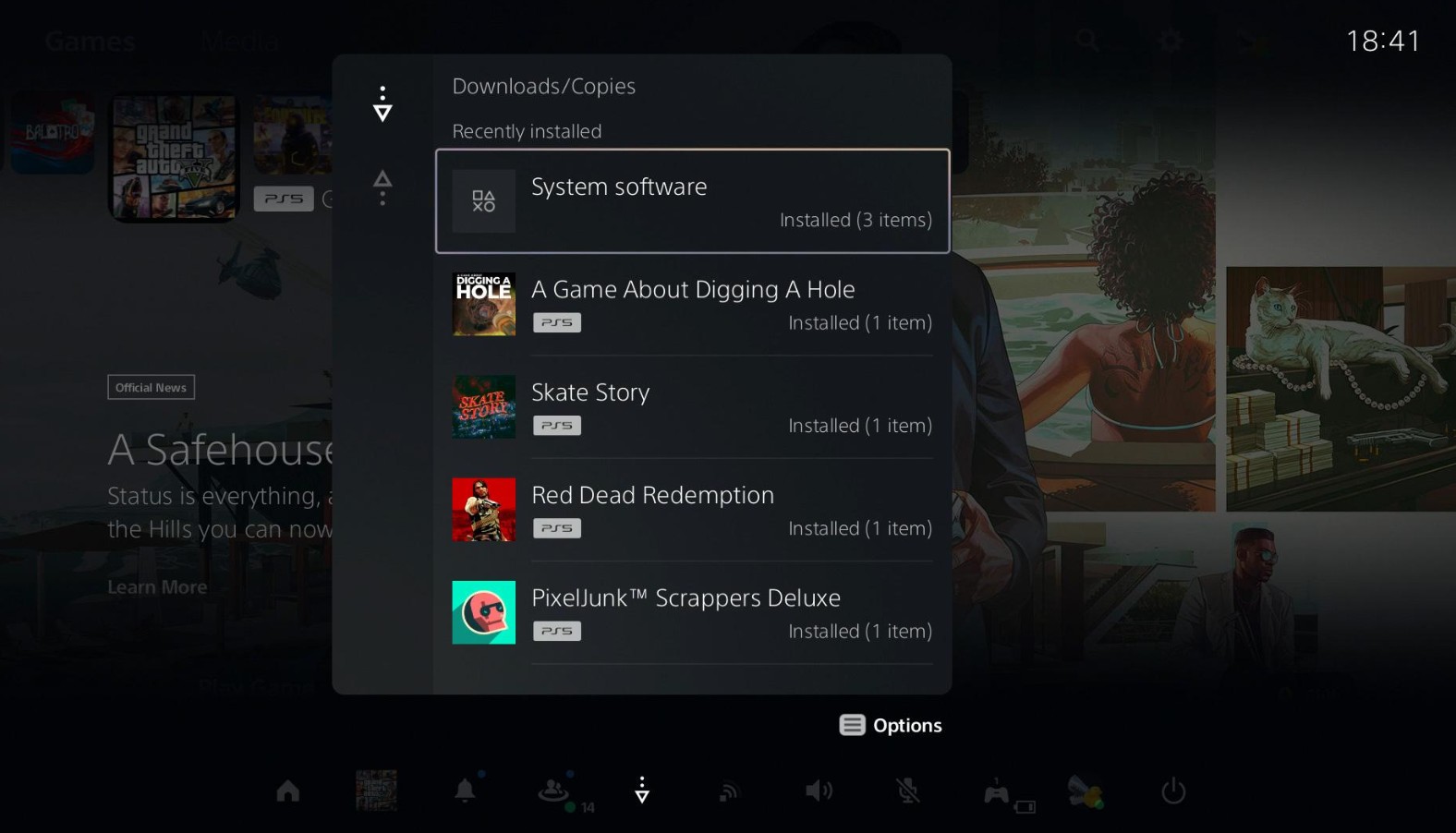
Если цифровая игра перестала скачиваться или загрузка долго не продвигается, сначала попробуйте поставить её на паузу и запустить снова. Нажмите кнопку PS на контроллере, откройте раздел «Загрузки и копии», выберите проблемную игру и приостановите загрузку. Через несколько секунд возобновите её.
Если это не помогло, отмените загрузку и удалите её из списка. Затем откройте библиотеку игр, найдите нужный проект и запустите скачивание заново. Этот способ особенно полезен, если загрузка была прервана из-за временного сбоя соединения или ошибки передачи данных.
Перед повторной загрузкой убедитесь, что выбрали правильную версию игры для своего региона и консоли. Если у проекта есть несколько изданий или комплектов, проверьте, что устанавливается именно нужный вариант.
Проверьте свободное место на SSD
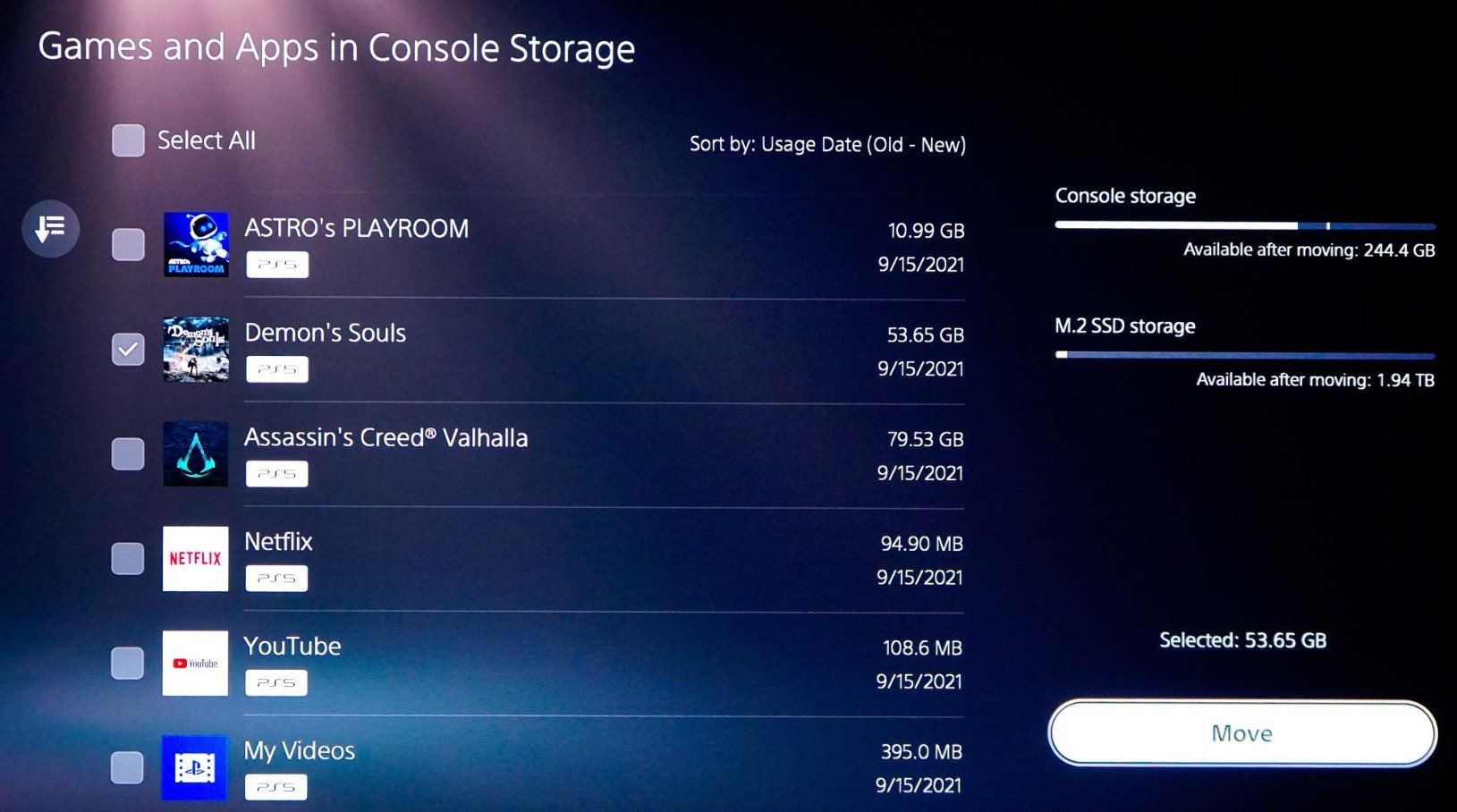
Одна из распространённых причин, по которой PS5 не устанавливает игры, — недостаток свободного пространства во внутреннем хранилище. Причём для установки обновления иногда требуется больше места, чем занимает сам файл обновления: консоли может понадобиться дополнительное пространство для обработки и замены игровых данных.
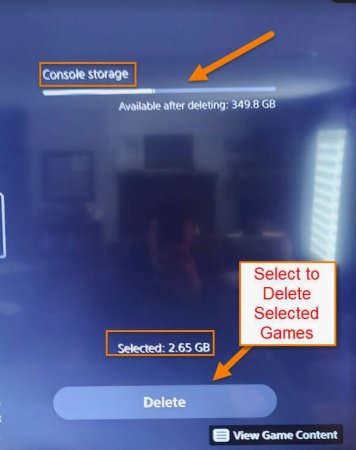
Чтобы проверить память, откройте «Настройки», перейдите в раздел «Хранилище» и посмотрите, сколько места осталось на консоли. Если свободного пространства недостаточно, удалите игры и приложения, которыми давно не пользуетесь, или перенесите подходящие данные на дополнительный накопитель.
Удаление игры не означает автоматическое удаление сохранений. Тем не менее перед очисткой хранилища стоит проверить, синхронизированы ли важные сохранения с облачным хранилищем PlayStation Plus или сохранены другим доступным способом.
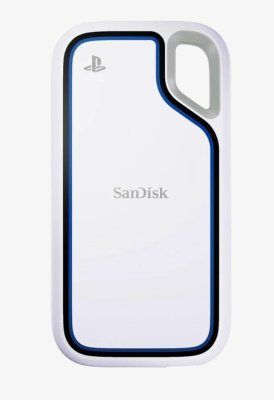
Если вы используете внешний USB-накопитель, помните, что игры для PS5 можно хранить на нём, но для запуска их обычно нужно перенести обратно во внутреннее хранилище или на совместимый M.2 SSD. Подробнее об этом рассказано в нашем материале «Как подключить внешний SSD к PS5 и расширить память».
Проверьте подключение к интернету
Если игра не скачивается из PlayStation Store или загрузка регулярно прерывается, проверьте сетевое соединение. Откройте «Настройки», выберите «Сеть», затем «Состояние подключения» и запустите проверку подключения к интернету.
Если консоль подключена по Wi-Fi, попробуйте перезагрузить роутер и расположить его ближе к PS5. При возможности подключите консоль к маршрутизатору сетевым кабелем Ethernet. Проводное соединение часто оказывается стабильнее беспроводного, особенно при загрузке крупных игр.
Также стоит проверить состояние сервисов PlayStation Network. Если у Sony наблюдаются перебои, скачивание или установка сетевого контента могут работать неправильно. В такой ситуации лучше дождаться восстановления сервисов и повторить загрузку позднее.
Перезагрузите PlayStation 5
Временный системный сбой может мешать установке игры или обновления. Полностью перезапустите консоль через меню питания, дождитесь её выключения и включите снова. Не отключайте кабель питания, пока индикатор PS5 горит или мигает.
После перезагрузки откройте раздел «Загрузки и копии» и проверьте, продолжается ли установка. Если проблема возникла после длительной работы консоли, такой простой способ иногда помогает устранить временный сбой.
Проверьте диск, если устанавливаете физическую версию игры
Если PS5 не устанавливает игру с Blu-ray-диска, осмотрите его поверхность. Пыль, отпечатки пальцев и царапины могут мешать считыванию данных. Аккуратно протрите диск чистой мягкой тканью без ворса, двигаясь от центра к краям. Не используйте абразивные материалы и агрессивные чистящие средства.
Убедитесь, что диск вставлен правильной стороной. Если консоль расположена вертикально на подставке, сторона диска с изображением должна быть обращена влево. После очистки извлеките диск и вставьте его снова.
Если установка по-прежнему не начинается, проверьте другой заведомо исправный игровой диск. Если несколько дисков не читаются, проблема может быть связана с приводом консоли. В таком случае стоит обратиться в службу поддержки PlayStation.
Удалите игру и установите её заново
Если установка постоянно завершается ошибкой, а предыдущие способы не помогли, попробуйте удалить проблемную игру и загрузить её повторно. На главном экране PS5 выделите игру, нажмите кнопку Options на контроллере и выберите удаление.
Для цифровой версии после удаления откройте библиотеку игр и запустите повторную загрузку. Если используется физическое издание, вставьте диск и дождитесь начала установки. Перед этим проверьте свободное место и состояние интернет-соединения, если игре требуется дополнительная загрузка.
Важно учитывать, что удаление игры и удаление сохранений — разные операции. Не выбирайте удаление сохранённых данных, если хотите продолжить прохождение после повторной установки.
Обновите системное программное обеспечение PS5
Устаревшая версия системного программного обеспечения иногда становится причиной проблем с играми и приложениями. Чтобы проверить наличие обновлений, откройте «Настройки», перейдите в раздел «Система», выберите «Системное программное обеспечение», а затем «Обновление системного программного обеспечения и настройки».
Если доступна новая версия, установите её и перезапустите консоль. Во время обновления не отключайте PS5 от электропитания и не прерывайте процесс вручную.
После завершения обновления снова попробуйте установить игру. Если обновление самой системы также не загружается, воспользуйтесь официальной инструкцией PlayStation по обновлению программного обеспечения.
Очистите кэш и перестройте базу данных
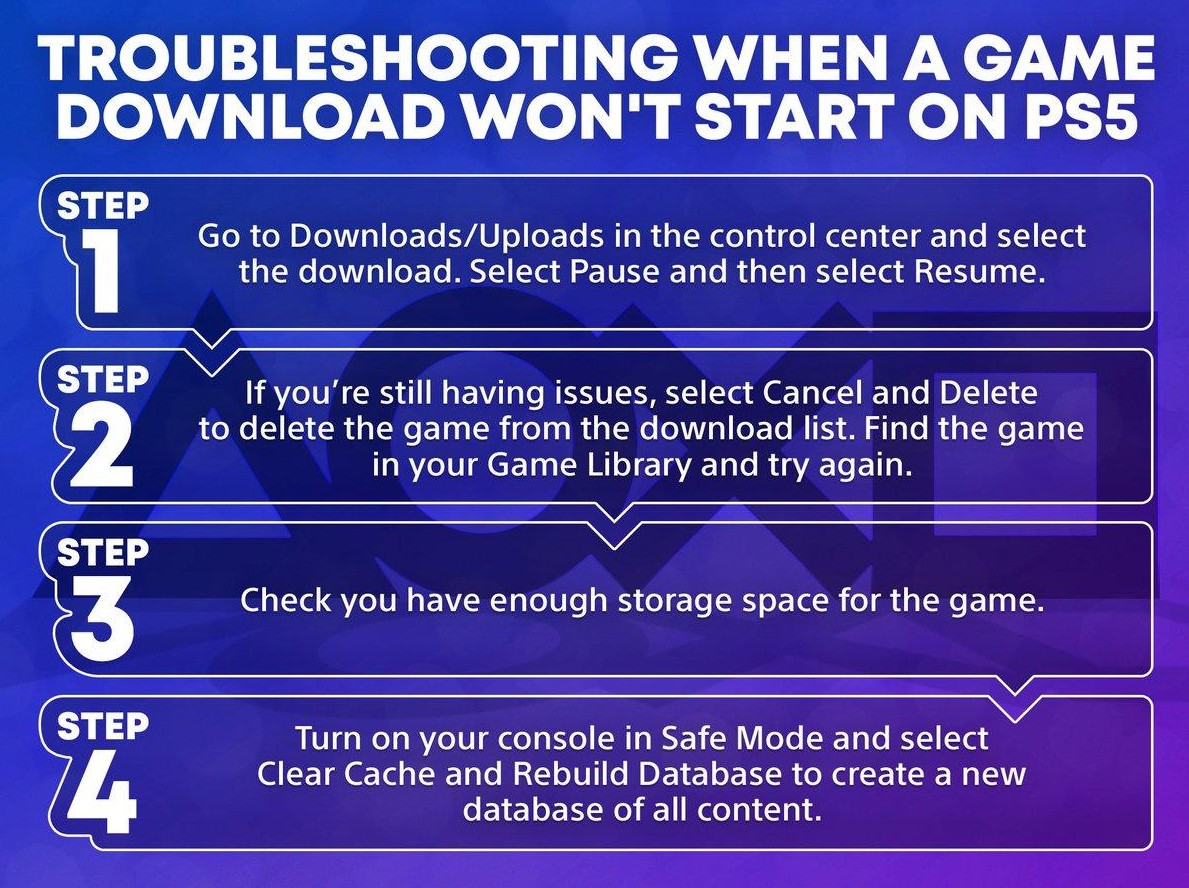
Если игры продолжают устанавливаться с ошибками, можно воспользоваться безопасным режимом PS5. В нём доступны инструменты обслуживания системы, в том числе очистка системного кэша и перестройка базы данных.
Сначала полностью выключите консоль. Затем нажмите и удерживайте кнопку питания до второго звукового сигнала. Подключите контроллер к PS5 USB-кабелем и нажмите кнопку PS. После появления меню безопасного режима выберите пункт «Очистить кэш и перестроить базу данных».
При необходимости сначала выберите очистку системного кэша, а затем, если проблема сохраняется, перестройку базы данных. Эта процедура сканирует накопитель и создаёт новую базу данных содержимого. Она может помочь при системных сбоях, но не гарантирует исправление любой ошибки установки.
Не выбирайте пункты сброса PS5 или переустановки системного программного обеспечения без необходимости: такие операции могут удалить пользовательские данные. Перед действиями в безопасном режиме внимательно читайте описание каждого пункта.
Что означают распространённые ошибки установки игр на PS5
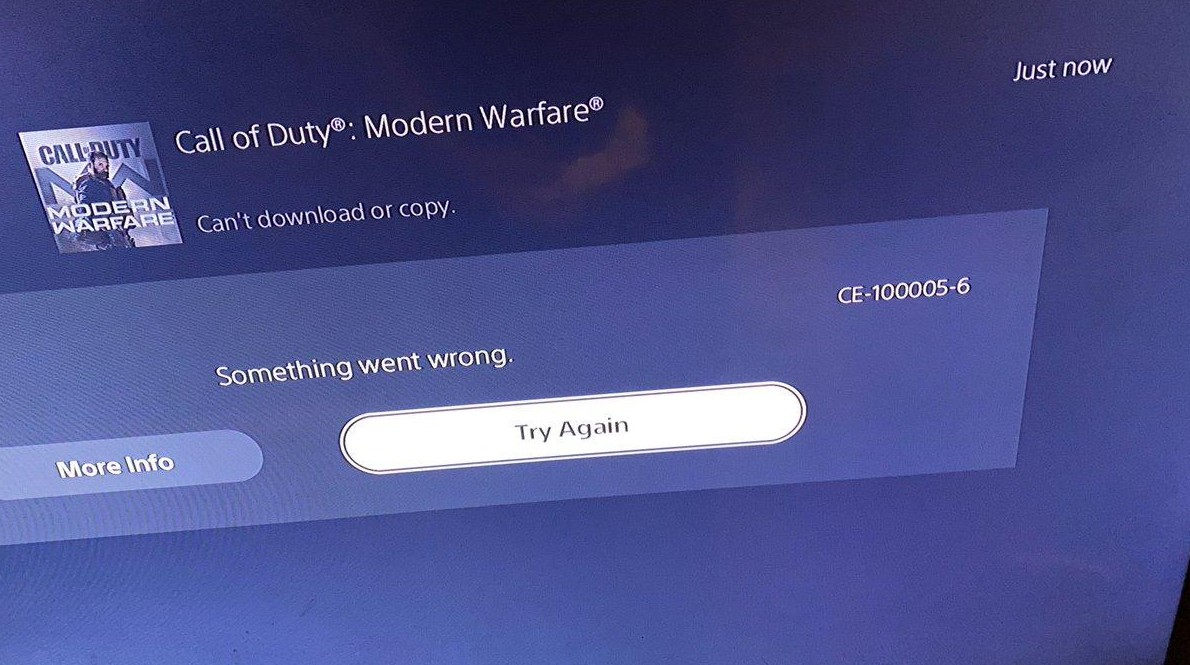
Если на экране появился код ошибки, запишите его и проверьте значение в официальном справочнике PlayStation. Например, CE-100005-6 означает, что игра или приложение не могут загрузиться. Для этого случая Sony рекомендует удалить игру и установить её заново, а при использовании диска — очистить его и повторить установку.
Код CE-107928-7 связан со сбоем, который остановил загрузку игры. В такой ситуации стоит проверить очередь загрузок, отменить неудачную загрузку и попробовать скачать игру повторно. Также проверьте доступность PlayStation Network и свободное место на SSD.
Ошибка CE-107649-7 может появиться, если вставленный диск содержит контент, отличающийся от уже установленных данных. Например, версия на диске может не совпадать с установленной версией игры. Проверьте, не остались ли на консоли файлы другого издания, и при необходимости удалите игру перед повторной установкой с нужного диска.
Не стоит ориентироваться только на похожие сообщения об ошибках: один и тот же сбой может иметь разные причины. Точный код лучше искать на официальной странице ошибок PS5, поскольку рекомендации зависят от конкретной ситуации.
Когда стоит обратиться в поддержку PlayStation
Если игра не устанавливается после проверки памяти, интернета, диска и системного программного обеспечения, проблема может быть связана с накопителем, приводом или аппаратной частью консоли. Особенно важно обратиться за помощью, если PS5 регулярно зависает, самопроизвольно выключается или не может прочитать несколько исправных дисков.
Перед обращением запишите код ошибки, название игры и действия, после которых возникает сбой. Эта информация поможет быстрее определить причину неисправности.
Ошибки установки игр на PS5 чаще всего связаны с нехваткой свободного места, повреждённой загрузкой, нестабильным интернетом или проблемами чтения диска. Начинайте с простых способов — перезапуска загрузки, проверки хранилища и соединения. Если они не помогают, переходите к переустановке игры и инструментам безопасного режима. Так можно устранить многие программные сбои без сброса консоли и потери сохранений.


Комментарии