
Как настроить родительский контроль на PlayStation 5
- Жанр: Гайды PS5
Описание игры:
PlayStation 5 позволяет родителям ограничивать доступ детей к неподходящим играм, управлять временем за консолью, контролировать покупки и настраивать общение с другими пользователями. Для этого предусмотрена система родительского контроля, которая работает через семейные аккаунты PlayStation.
С помощью этих функций можно установить возрастные ограничения, запретить переписку с незнакомыми игроками, ограничить ежемесячные расходы и определить, сколько времени ребёнок может проводить за играми. В этой инструкции разберём, как создать детский аккаунт, включить родительский контроль на PS5 и настроить основные ограничения.
Что такое родительский контроль на PS5
Родительский контроль — это набор инструментов, позволяющих управлять доступом ребёнка к возможностям PlayStation 5. Настройки привязываются к детской учётной записи PlayStation Network, поэтому ограничения действуют не только на одной консоли, но и на других устройствах, где используется этот аккаунт.
Родители могут ограничивать запуск игр и приложений по возрасту, устанавливать расписание и продолжительность игровых сеансов, управлять покупками в PlayStation Store и ограничивать общение с другими пользователями.
Для работы системы необходимо создать семейную группу PlayStation. Взрослый пользователь становится организатором семьи — Family Manager — и получает возможность добавлять детские аккаунты и управлять их настройками. Также можно назначить другого взрослого пользователя родителем или опекуном.
Как создать детский аккаунт на PS5
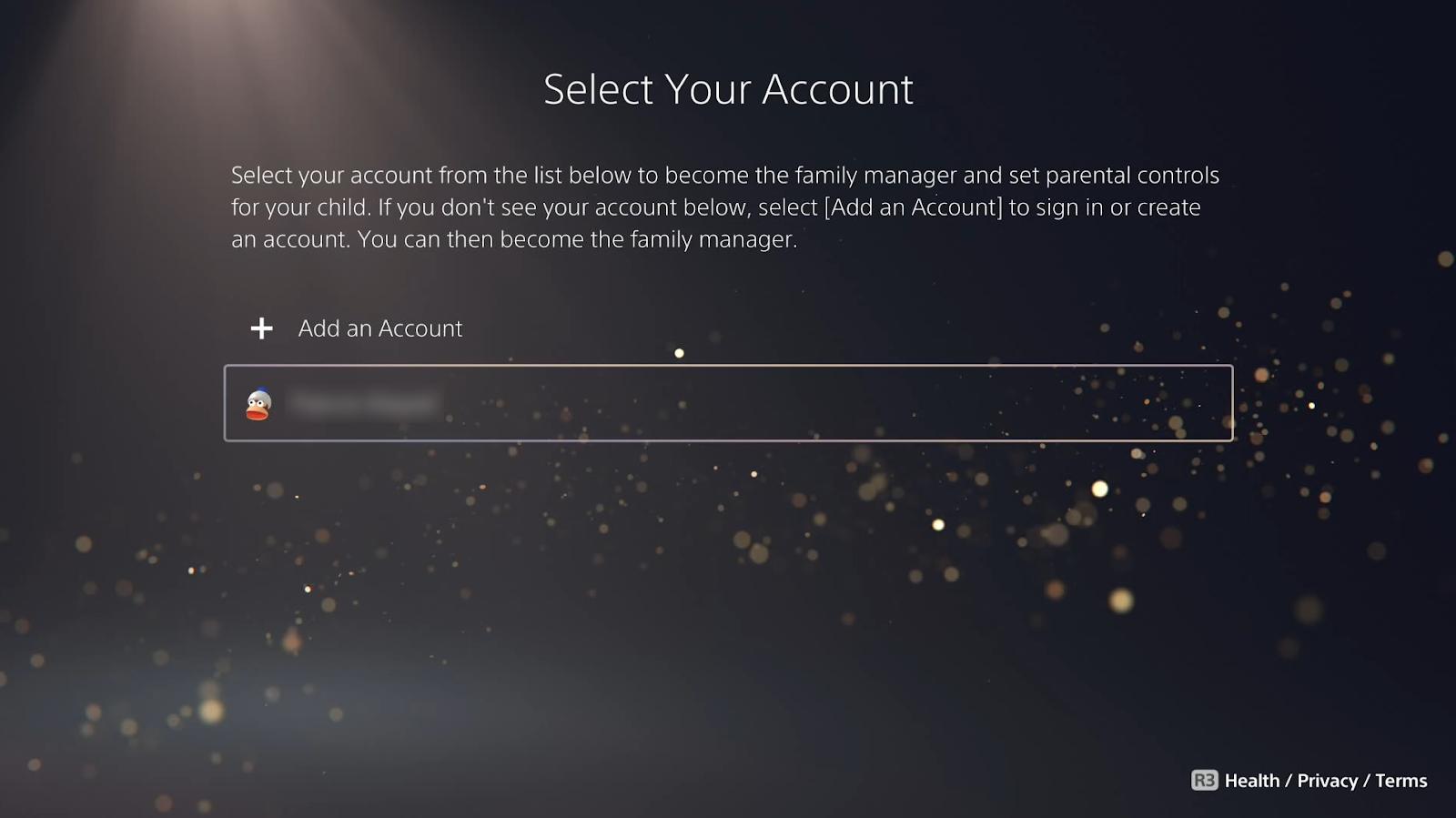
Перед настройкой ограничений ребёнку желательно создать отдельную учётную запись. Не рекомендуется использовать для него взрослый профиль, поскольку возрастные ограничения и другие параметры должны быть привязаны именно к детскому аккаунту.
На главном экране PS5 откройте значок своего профиля и выберите «Сменить пользователя». Затем нажмите «Добавить пользователя» и выберите создание нового аккаунта. Следуйте инструкциям на экране и укажите необходимые данные ребёнка, включая настоящую дату рождения.
При создании аккаунта система предложит добавить ребёнка в семейную группу. Взрослый пользователь должен выступать организатором семьи и подтвердить необходимые действия. После завершения настройки детский профиль появится среди пользователей консоли.
Если у ребёнка уже есть собственная учётная запись PlayStation, создавать новую необязательно. Её можно добавить в семейную группу через управление учётной записью PlayStation.
Важно: для полноценной работы ограничений ребёнок должен завершить проверку электронной почты и войти в свой аккаунт на консоли.
Как включить родительский контроль на PlayStation 5
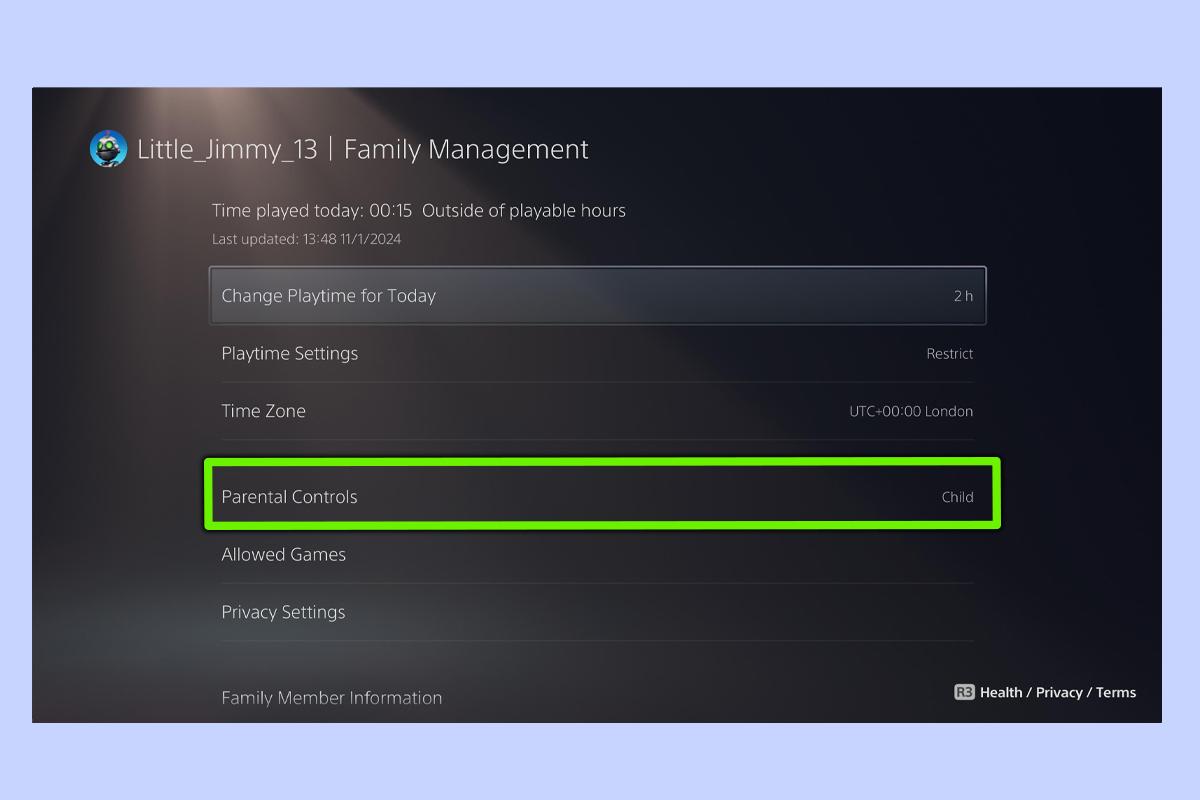
После создания семейной группы можно переходить к настройке ограничений. Войдите на PS5 под аккаунтом организатора семьи или назначенного родителя.
Откройте «Настройки», затем перейдите в раздел «Семья и родительский контроль» и выберите «Управление семьёй». В списке участников найдите детский аккаунт, для которого нужно установить ограничения.
После выбора профиля откроются параметры родительского контроля. Здесь можно настроить возрастные ограничения, игровое время, общение, конфиденциальность и другие функции.
Большинство параметров настраивается отдельно. Поэтому не обязательно использовать одинаковые ограничения для всех детей: для каждого участника семьи можно подобрать подходящие условия.
Как ограничить доступ к играм по возрасту
Одна из наиболее полезных функций родительского контроля — ограничение игр и приложений по возрастному рейтингу. Она помогает предотвратить запуск проектов, содержание которых не подходит ребёнку.
В разделе «Управление семьёй» выберите детский профиль и откройте настройки родительского контроля. Найдите параметр возрастного уровня для игр PS5 и PS4. Выберите подходящий уровень ограничений с учётом возраста ребёнка.
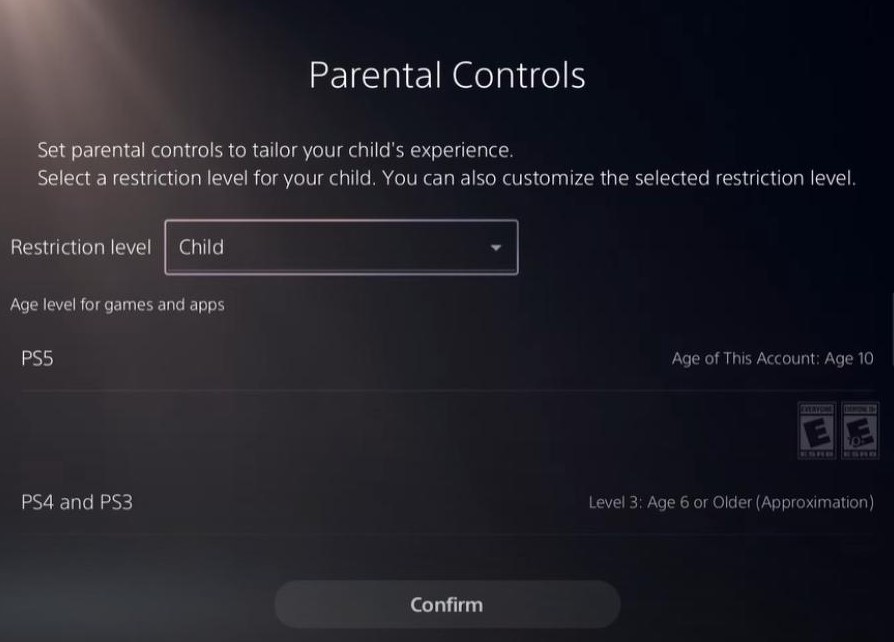
PlayStation предлагает готовые уровни ограничений, а также возможность индивидуальной настройки. Если изменить отдельные параметры готового профиля, система может переключить его в режим Customize — пользовательские настройки.
Учитывайте, что возрастные рейтинги могут отличаться в зависимости от региона. Также отдельно настраиваются ограничения для Blu-ray и DVD, а некоторые функции виртуальной реальности имеют собственные возрастные требования.
Как установить ограничение времени игры на PS5
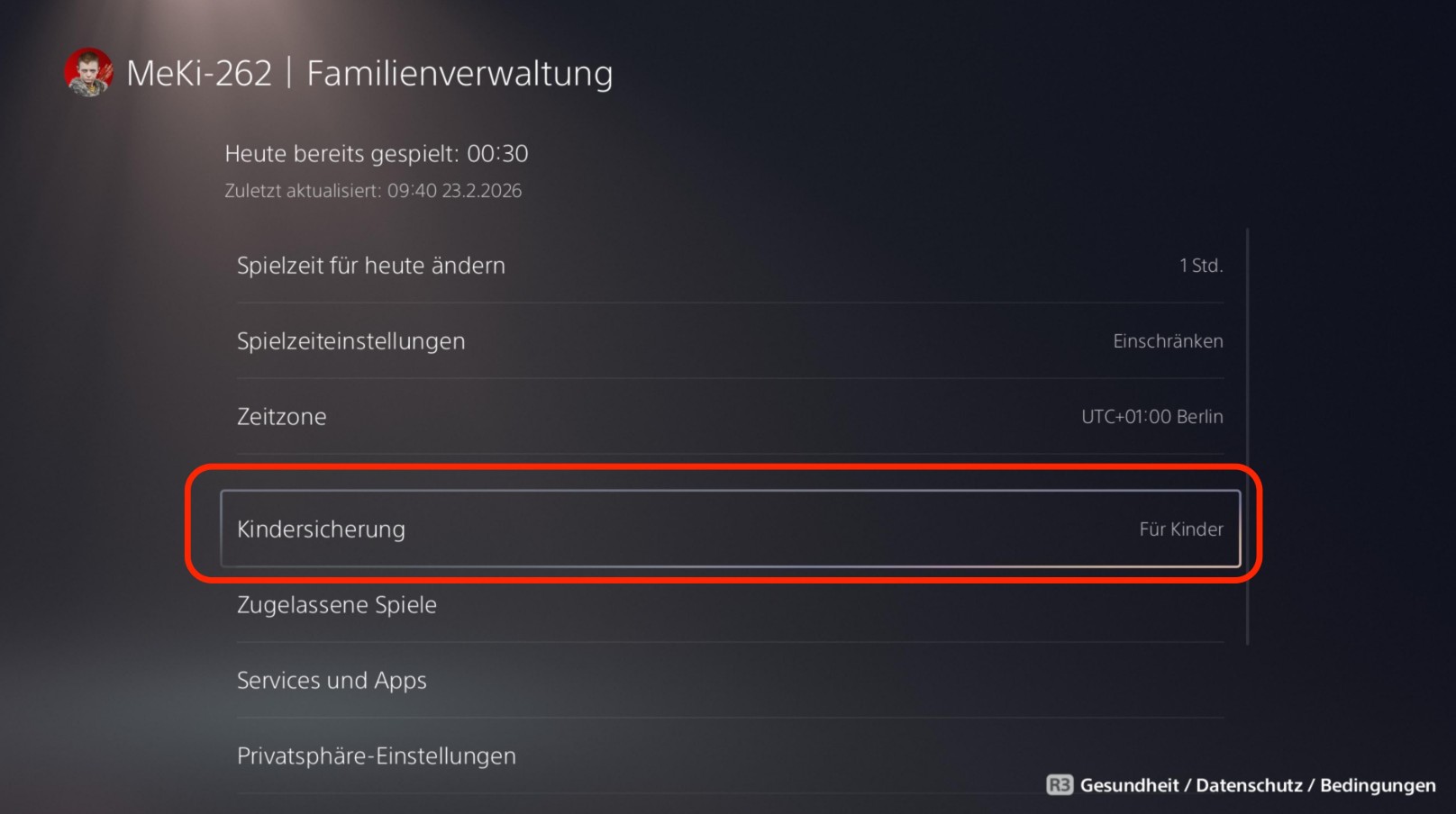
Если ребёнок проводит за консолью слишком много времени, можно установить ежедневные ограничения. Родители могут определить продолжительность игровых сеансов и часы, в которые разрешено играть.
Откройте «Настройки» → «Семья и родительский контроль» → «Управление семьёй». Выберите детский аккаунт и сначала проверьте установленный часовой пояс. Затем откройте раздел «Настройки игрового времени».
В настройках можно выбрать один из вариантов ограничения: не ограничивать игровое время или включить контроль. После этого задайте продолжительность игры и разрешённые часы. При необходимости можно установить разные значения для отдельных дней недели.
Также доступен параметр поведения консоли после окончания разрешённого времени. Можно выбрать уведомление о завершении игрового сеанса или автоматический выход ребёнка из системы.
Когда разрешённое время будет подходить к концу, на экране появится предупреждение. Ребёнок также может отправить запрос на дополнительное время, который родитель сможет одобрить или отклонить.
Как запретить покупки в PlayStation Store
Родительский контроль позволяет управлять расходами ребёнка в цифровом магазине PlayStation Store. Это особенно важно, если к семейному аккаунту привязан способ оплаты или на кошельке организатора семьи есть средства.
Для настройки откройте «Управление семьёй», выберите детский аккаунт и перейдите в раздел родительского контроля. Найдите параметр «Месячный лимит расходов» и установите допустимую сумму.
По умолчанию месячный лимит для детской учётной записи установлен на ноль. Если вы не хотите разрешать самостоятельные покупки, оставьте это значение без изменений.
При покупке контента с детского аккаунта средства списываются из кошелька организатора семьи. Поэтому установленный лимит помогает контролировать расходы и предотвращает нежелательные траты.
Если ребёнок может самостоятельно выбирать игры или дополнения, установите сумму, которую готовы выделять на цифровой контент каждый месяц.
Как ограничить общение с другими игроками
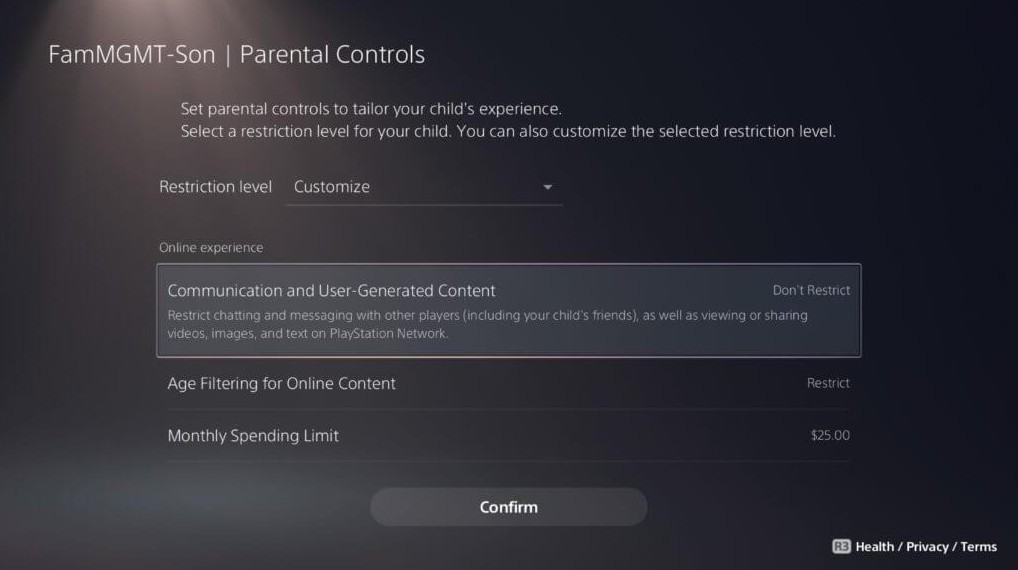
В сетевых играх дети могут общаться с незнакомыми пользователями через текстовые сообщения, голосовой чат и другие функции. Если вы хотите ограничить такие возможности, используйте соответствующий раздел родительского контроля.
Выберите детский профиль в меню управления семьёй и откройте настройки «Общение и контент, созданный пользователями». Здесь можно ограничить переписку и голосовое общение с другими игроками, а также просмотр и распространение пользовательского контента.
При включении ограничения могут быть недоступны отправка сообщений и голосовой чат с другими игроками, обмен изображениями и видеороликами, а также просмотр некоторых материалов, созданных пользователями.
При этом отдельные заранее подготовленные сообщения внутри игр могут оставаться доступными. Если ребёнку необходимо общаться в конкретном проекте, родитель может рассмотреть запрос на исключение для этой игры.
Как настроить конфиденциальность детского аккаунта
Дополнительно стоит проверить параметры приватности. Они определяют, кто может видеть профиль ребёнка, его игровую активность и взаимодействовать с ним через PlayStation Network.
В настройках семейного управления откройте параметры конфиденциальности детского аккаунта. Выберите подходящий уровень доступа и проверьте, кто может отправлять приглашения, видеть список друзей и взаимодействовать с ребёнком.
Для дополнительной защиты можно разрешить изменение отдельных настроек только родителю или опекуну. В таком случае ребёнок не сможет самостоятельно менять выбранные параметры без участия взрослого.
Можно ли управлять родительским контролем через телефон
Да, для этого существует приложение PlayStation Family. Оно позволяет управлять основными параметрами детского аккаунта с мобильного устройства, не заходя каждый раз в настройки консоли.
Через приложение родители могут проверять игровую активность, устанавливать ограничения времени, управлять доступом к играм и контенту, а также контролировать расходы. Если ребёнок просит дополнительное игровое время или доступ к определённой функции, запрос можно рассмотреть с телефона.
Для начала установите PlayStation Family на совместимое мобильное устройство, войдите в свою учётную запись PlayStation и настройте семейную группу. После этого выберите профиль ребёнка и используйте доступные инструменты управления.
Как защитить настройки родительского контроля от изменений
Чтобы ребёнок не мог самостоятельно отменить ограничения, важно защитить взрослый профиль и настройки консоли. Не сообщайте ребёнку пароль от аккаунта организатора семьи и не оставляйте его открытым на общей консоли.
Также проверьте настройки ограничения доступа к самой PS5 и возможность переключения между пользователями. Используйте пароль или код доступа для защиты взрослого профиля. Не следует рассчитывать только на ограничения детского аккаунта, если ребёнок может свободно войти в профиль взрослого пользователя.
Если вы изменили параметры во время активного игрового сеанса, попросите ребёнка выйти из аккаунта и войти снова. Некоторые изменения начинают действовать после повторного входа.
Итог
Настроить родительский контроль на PlayStation 5 можно через раздел «Семья и родительский контроль». Для начала потребуется создать семейную группу и добавить в неё детский аккаунт. После этого родитель сможет ограничить запуск игр по возрасту, установить время игры, контролировать покупки и настроить общение с другими пользователями.
Дополнительно можно использовать приложение PlayStation Family, чтобы управлять настройками со смартфона. Если правильно настроить семейный доступ и защитить взрослый аккаунт, ребёнок сможет пользоваться PS5 в соответствии с установленными правилами, а родители получат больше контроля над игровым процессом.



Комментарии