
Как подключить клавиатуру и мышь к PS5: USB и Bluetooth
- Жанр: Гайды PS5
Описание игры:
Играть на PlayStation 5 можно не только с контроллером DualSense. Консоль поддерживает подключение клавиатуры и мыши через USB и Bluetooth. Это удобно для быстрого ввода текста, общения в сообщениях, навигации по меню и прохождения игр, в которых предусмотрено управление такой периферией. Подключение обычно занимает всего несколько минут, но перед началом важно учитывать совместимость устройств и поддержку со стороны конкретной игры.
Можно ли подключить клавиатуру и мышь к PS5
Да, PlayStation 5 поддерживает USB-клавиатуры, USB-мыши и Bluetooth-модели. Однако совместимость зависит от конкретного устройства: не вся периферия работает с консолью. Кроме того, поддержка клавиатуры и мыши в меню PS5 не означает, что ими получится управлять во всех играх.
Разработчики самостоятельно добавляют поддержку такого управления. Поэтому перед запуском игры стоит проверить её настройки или описание на странице проекта. Если клавиатура и мышь нужны преимущественно для переписки и поиска, их можно использовать и без поддержки игрового управления.
Как подключить клавиатуру и мышь к PS5 через USB
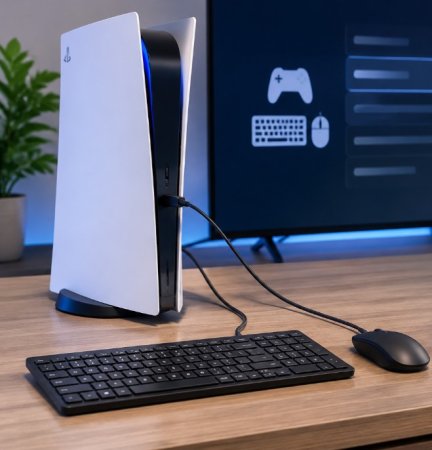
Проводное подключение — самый простой вариант. Включите консоль и вставьте USB-штекер клавиатуры в свободный порт PS5. Затем подключите мышь. Если устройства совместимы, система распознает их автоматически, без установки драйверов и дополнительных программ.
После подключения попробуйте ввести текст в доступном поле или переместить курсор мышью. Если клавиатура и мышь определились, ими можно пользоваться в тех разделах интерфейса, которые поддерживают такой способ ввода.
Если у устройств USB Type-A, используйте соответствующие порты консоли. Для периферии с USB Type-C понадобится подходящий разъём или совместимый адаптер. Расположение и количество разъёмов могут отличаться в зависимости от модели PS5.
Как подключить клавиатуру и мышь к PS5 через Bluetooth
Беспроводные устройства можно подключить через меню Bluetooth. Сначала включите клавиатуру и переведите её в режим сопряжения. Способ активации зависит от модели: это может быть отдельная кнопка или комбинация клавиш. Аналогично подготовьте мышь.
На главном экране PlayStation 5 откройте «Настройки», перейдите в раздел «Аксессуары», выберите «Общие», а затем «Аксессуары Bluetooth». Консоль начнёт поиск доступных устройств поблизости.
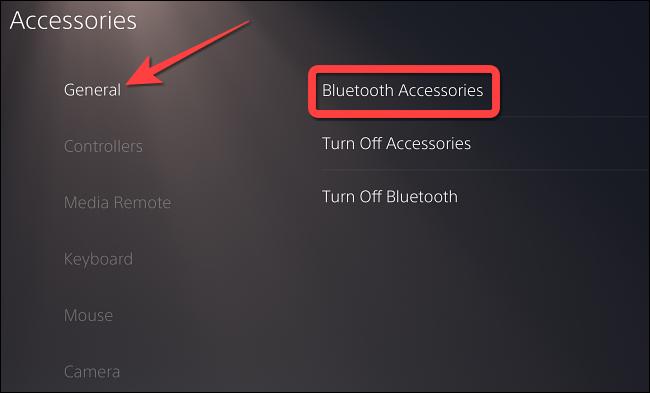
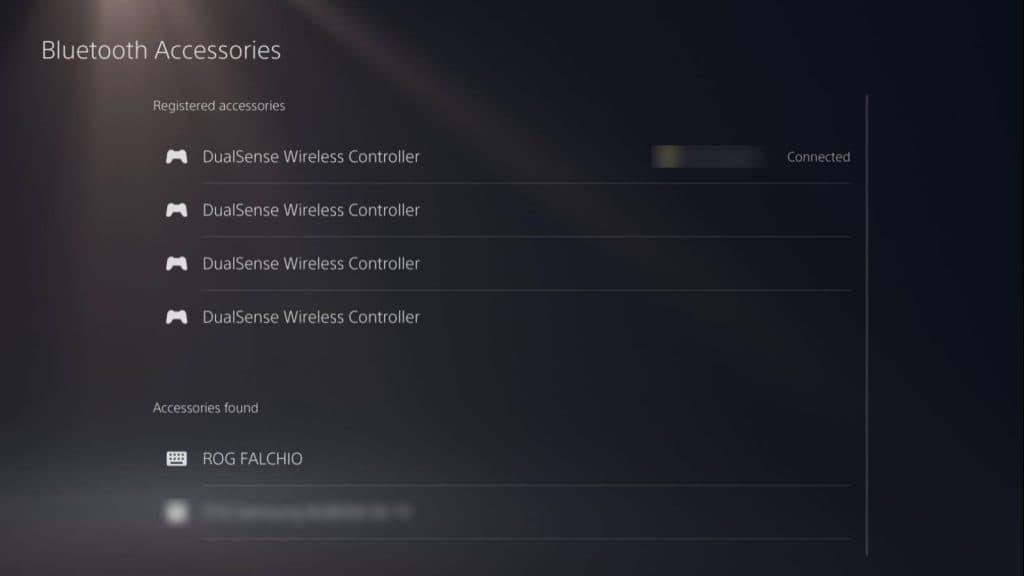
Когда название клавиатуры появится в списке, выберите его и подтвердите регистрацию. Если система запросит код, следуйте инструкции на экране. После подключения повторите процедуру для мыши.
Зарегистрированные устройства отображаются в списке аксессуаров. При следующем включении Bluetooth-клавиатура или мышь обычно подключается автоматически, если устройство включено и находится рядом с консолью. Если этого не произошло, откройте список зарегистрированных аксессуаров, выберите нужное устройство и нажмите «Подключить».
Важно: в списке найденных Bluetooth-устройств могут отображаться модели, которые не поддерживаются PS5. Сам факт обнаружения устройства ещё не гарантирует успешное подключение.
Как настроить клавиатуру на PlayStation 5
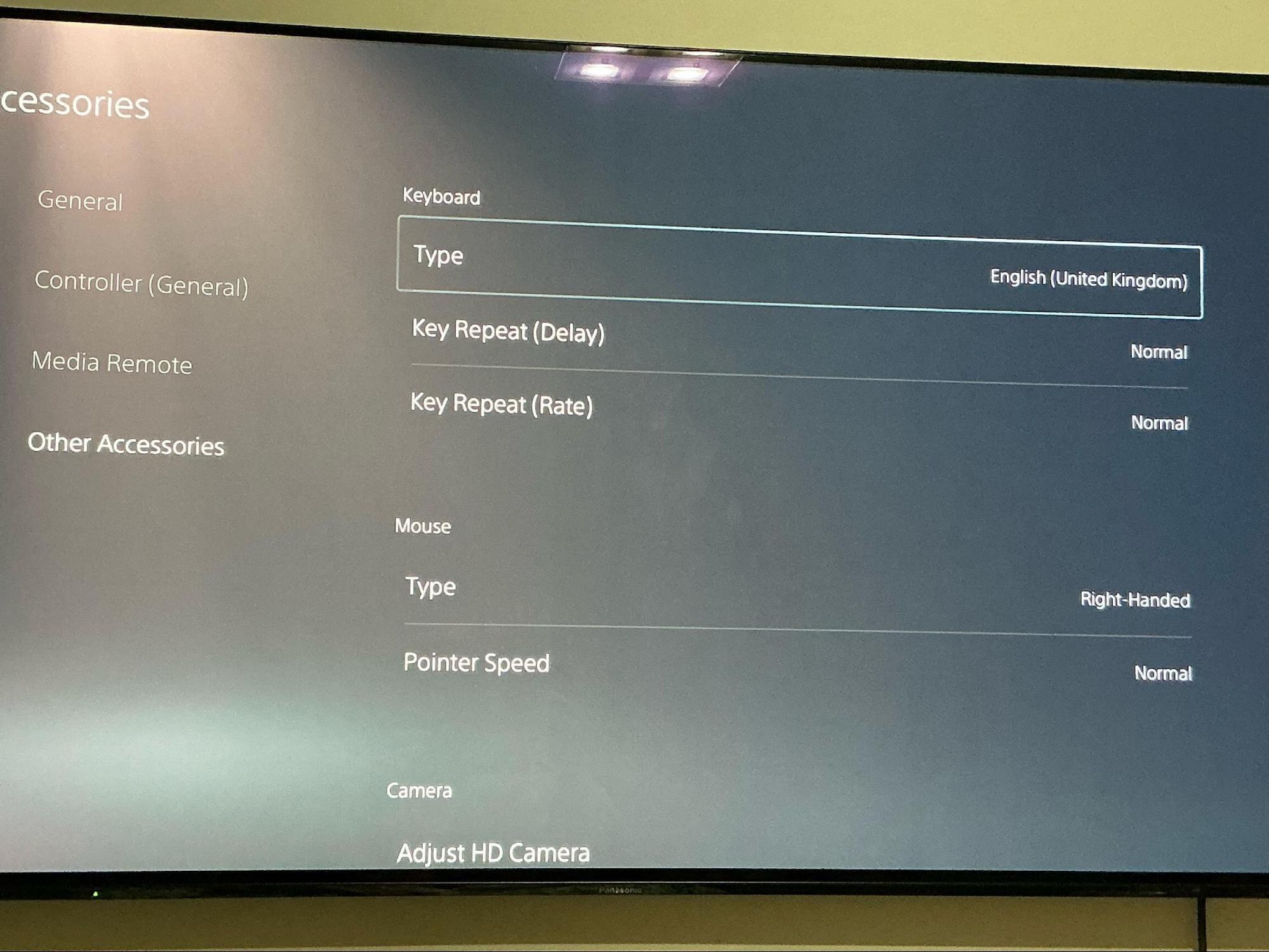
После подключения клавиатуры можно изменить язык и параметры повторения символов. Для этого откройте «Настройки» → «Аксессуары» → «Другие аксессуары».
В этом разделе находится выбор языка клавиатуры. Для некоторых языков доступны разные способы ввода. Также можно изменить задержку повтора клавиш — время, через которое символ начинает повторяться при удерживании кнопки, — и частоту повтора, то есть скорость появления повторяющихся символов.
Эти параметры пригодятся при наборе сообщений, поиске игр и вводе текста в приложениях. Если символы повторяются слишком быстро или медленно, измените частоту и задержку под свои предпочтения.
Как настроить мышь на PS5
Для настройки мыши откройте «Настройки» → «Аксессуары» → «Другие аксессуары». Здесь можно выбрать тип управления для правшей или левшей, а также изменить скорость курсора.
Если указатель перемещается слишком быстро, уменьшите скорость. Если приходится далеко двигать мышь, чтобы переместить курсор по экрану, попробуйте увеличить значение. Подходящие параметры зависят от самой мыши и личных предпочтений.
Обратите внимание, что системная скорость курсора не обязательно совпадает с чувствительностью мыши в игре. Если проект поддерживает клавиатуру и мышь, дополнительные параметры управления могут находиться непосредственно в его меню.
В каких играх PS5 можно использовать клавиатуру и мышь
Не все игры для PlayStation 5 поддерживают управление с клавиатуры и мыши. В одних проектах такая возможность предусмотрена полностью, в других устройства могут использоваться только для ввода текста или отдельных действий.
Если после запуска игры мышь не двигает камеру, а клавиатура не реагирует на нажатия, проверьте раздел управления в настройках проекта. Ищите пункты с названиями «Клавиатура и мышь», «Устройства ввода» или «Управление».
Не стоит считать поддержку на ПК гарантией такой же функции на PS5. Версия для PlayStation может иметь другой набор способов управления. Надёжнее всего проверить информацию у разработчика или в официальном описании игры.
Что делать, если клавиатура или мышь не подключается
Если PS5 не распознаёт USB-устройство, проверьте кабель и разъём, а затем попробуйте другой USB-порт. Для беспроводной периферии убедитесь, что аккумулятор заряжен, устройство включено и находится в режиме сопряжения.
При проблемах с Bluetooth откройте список аксессуаров, удалите старое сопряжение при необходимости и повторите регистрацию. Если устройство уже отображается среди зарегистрированных, попробуйте выбрать его вручную и нажать «Подключить».
Если клавиатура и мышь работают в меню консоли, но не реагируют в игре, вероятная причина — отсутствие поддержки со стороны проекта. Проверьте игровые настройки и информацию разработчика. Также учитывайте, что некоторые модели периферии могут быть несовместимы с PS5 даже при наличии Bluetooth или USB.
Итог
Подключить клавиатуру и мышь к PS5 можно через USB или Bluetooth. Проводные устройства достаточно соединить с консолью, а беспроводные нужно перевести в режим сопряжения и зарегистрировать в меню Bluetooth. После подключения можно настроить язык клавиатуры, повтор символов, тип мыши и скорость курсора.
Главное — заранее проверить совместимость периферии и поддержку управления в нужной игре. Тогда клавиатура и мышь станут удобным дополнением к DualSense для переписки, навигации и тех проектов, где разработчики предусмотрели такой способ управления.


Комментарии