
Как включить режим производительности на PS5
- Жанр: Гайды PS5
Описание игры:
PlayStation 5 позволяет выбирать между плавностью игрового процесса и качеством изображения. Если важнее высокая частота кадров, быстрая реакция управления и плавное движение камеры, стоит включить режим производительности. Эта настройка особенно полезна в шутерах, гонках, спортивных играх и динамичных приключениях. В этой инструкции разберём, как включить Performance Mode на PS5, чем он отличается от режима разрешения и что делать, если нужный параметр не появился в игре.
Что такое режим производительности на PS5
Performance Mode — это графический режим, в котором совместимая игра отдаёт приоритет более плавному изображению и частоте кадров. Взамен могут снижаться разрешение, детализация отдельных объектов или качество некоторых визуальных эффектов. Конкретные изменения зависят от разработчиков и самой игры.
Альтернативой выступает Resolution Mode — режим разрешения. Он ориентирован на более высокое качество картинки, детализацию и визуальные эффекты. В некоторых играх при этом используется меньшая частота кадров.
Важно понимать, что режим производительности не является универсальным ускорителем консоли. Он не увеличивает мощность PS5 и не гарантирует 60 или 120 FPS во всех проектах. Результат зависит от того, какие графические настройки предусмотрены разработчиками.
Как включить Performance Mode на PS5
Изменить предпочтительный режим можно в системных настройках PlayStation 5. Для этого не нужно устанавливать дополнительные программы или менять параметры самой консоли.
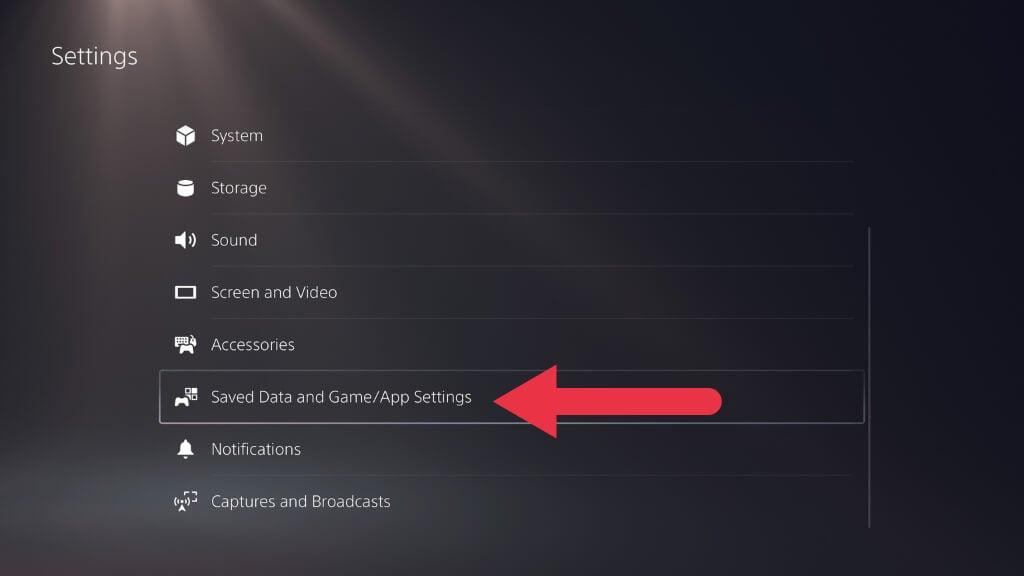
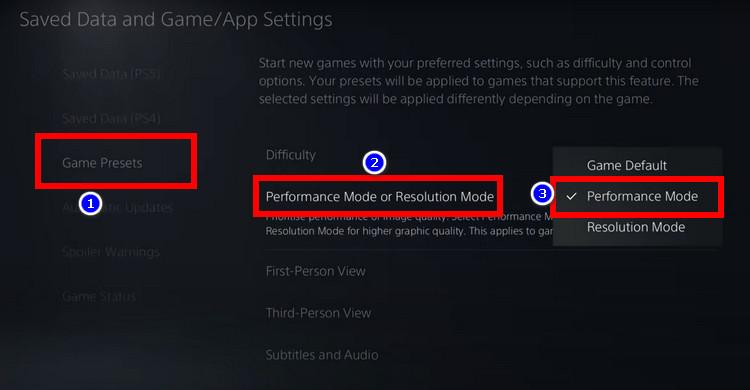
На главном экране PS5 откройте «Настройки» — значок шестерёнки в правом верхнем углу. Затем перейдите в раздел «Сохранённые данные и настройки игр/приложений» и откройте пункт «Игровые предустановки».
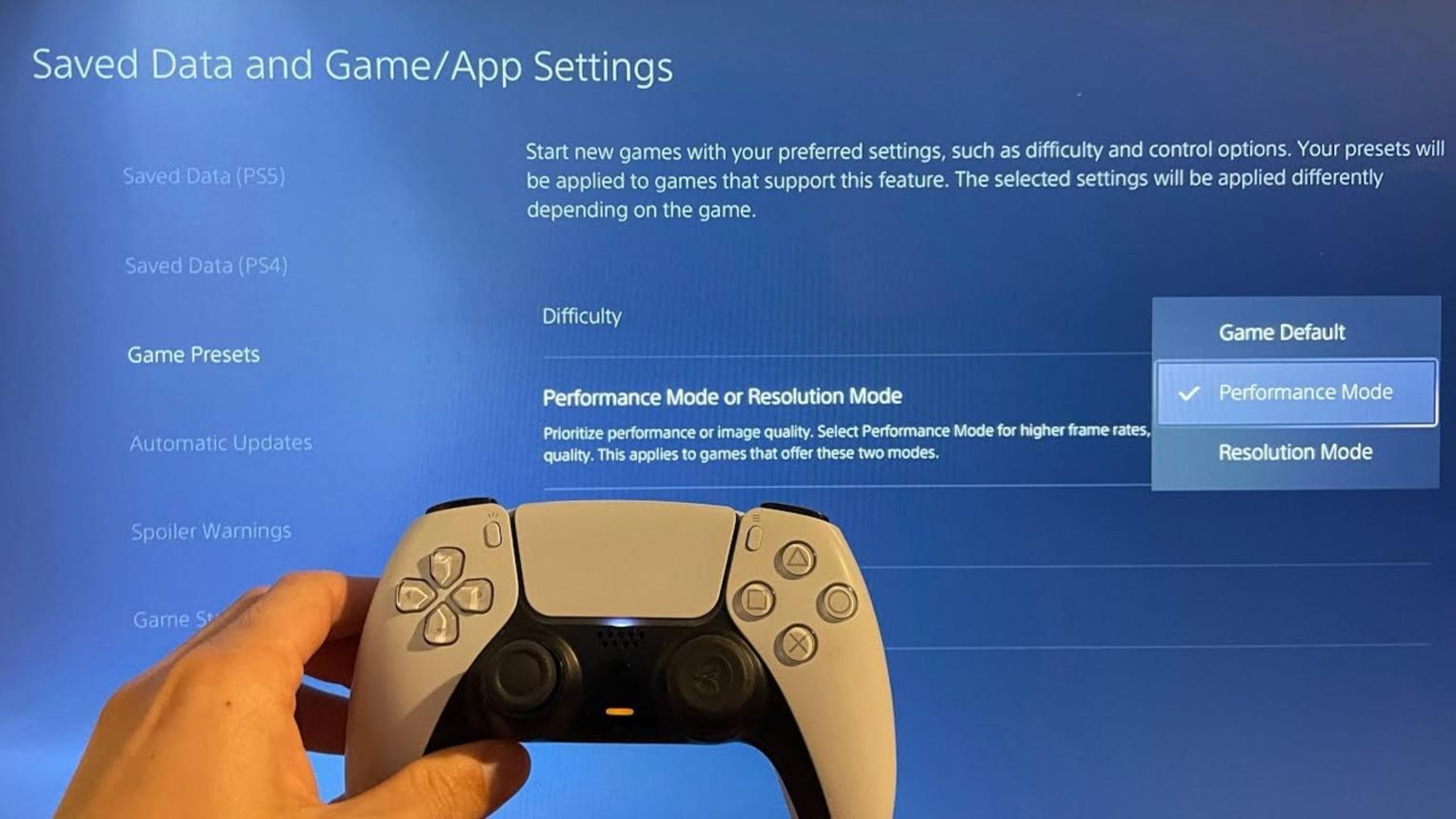
Найдите параметр «Режим производительности или режим разрешения». В появившемся меню выберите «Режим производительности». После этого PS5 будет использовать выбранное предпочтение в совместимых играх, которые поддерживают такую системную настройку.
Если названия пунктов немного отличаются, ориентируйтесь на раздел Game Presets в меню Saved Data and Game/App Settings: названия могут зависеть от языка интерфейса и версии системного программного обеспечения.
Как проверить, включился ли режим производительности
После изменения системной настройки запустите нужную игру. Если она поддерживает игровые предустановки PS5, выбранное предпочтение может примениться автоматически.
Для дополнительной проверки откройте настройки самой игры. Обычно нужный пункт находится в разделах «Графика», «Видео», «Изображение» или Graphics. В зависимости от проекта он может называться Performance, Frame Rate, FPS Mode или иметь другое обозначение.
Если в игре есть отдельный выбор между режимами качества и производительности, проверьте, какой вариант активен. Некоторые проекты используют собственные графические настройки и могут не следовать системному предпочтению PS5.
Как включить 120 FPS на PS5
Режим производительности и вывод изображения с частотой 120 Гц — не одно и то же. Для 120 FPS необходима поддержка такой частоты самой игрой, а телевизор или монитор должен поддерживать 120 Гц. Также важны совместимый HDMI-порт и подходящий кабель.
Чтобы проверить параметры видеовыхода, откройте «Настройки» → «Экран и видео» → «Видеовыход». Найдите пункт «Вывод 120 Гц» и установите автоматический режим, если ваше устройство поддерживает эту функцию.
Затем проверьте характеристики телевизора или монитора и настройки конкретной игры. Не каждый проект для PS5 поддерживает 120 кадров в секунду. Даже при включённом выводе 120 Гц игра может работать с другой частотой кадров.
Что выбрать: режим производительности или разрешения
Выбор зависит от того, что важнее во время игры. Performance Mode подойдёт тем, кто предпочитает плавное движение, отзывчивое управление и более высокую частоту кадров. Это особенно заметно в динамичных сражениях, гонках и сетевых матчах.
Resolution Mode лучше подходит игрокам, которым важны чёткая картинка, высокая детализация окружения и визуальные эффекты. В сюжетных проектах с размеренным темпом такой вариант может оказаться приятнее.
Универсального решения нет. Некоторые игры предлагают дополнительные варианты, например сбалансированный режим или отдельные настройки трассировки лучей. Поэтому стоит проверить доступные параметры в каждом проекте и выбрать наиболее комфортный.
Почему режим производительности не работает
Если после изменения системных настроек игра не стала работать плавнее, сначала убедитесь, что она поддерживает Performance Mode. Системная предустановка применяется не ко всем играм и не заменяет графические настройки внутри конкретного проекта.
Также проверьте, установлена ли версия игры для PS5. Системные игровые предустановки Sony относятся к играм PS5, а не ко всем проектам для PS4.
Если вы рассчитываете на 120 FPS, проверьте поддержку 120 Гц телевизором или монитором, подключение через подходящий HDMI-порт и параметры вывода изображения на консоли. Одного включения режима производительности для этого недостаточно.
Итог
Включить режим производительности на PS5 можно всего за несколько шагов: открыть настройки консоли, перейти в раздел сохранённых данных и настроек игр, выбрать игровые предустановки и установить Performance Mode. После этого совместимые игры смогут использовать предпочтение в пользу более плавного изображения.
Если хочется получить максимальную частоту кадров, дополнительно проверьте графические параметры самой игры и поддержку 120 Гц вашим экраном. Так получится подобрать оптимальный баланс между плавностью, качеством изображения и комфортом во время игры.




Комментарии