
Как исправить ошибку CE-108255-1 на PS5
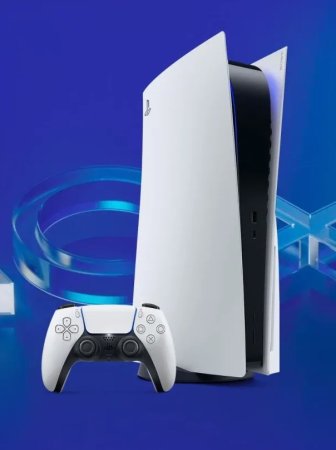
- Жанр: Гайды PS5
Описание игры:
Ошибка CE-108255-1 — одна из проблем, с которыми владельцы PlayStation 5 могут столкнуться при запуске игр и приложений. Обычно она появляется после неожиданного закрытия программы: игра перестаёт отвечать, экран зависает, а консоль показывает сообщение о произошедшей ошибке. Иногда проблема возникает сразу после запуска, в других случаях — через несколько минут игрового процесса.
Причина CE-108255-1 не всегда связана с самой консолью. Ошибка может появляться из-за устаревшей версии игры, повреждённых файлов, сбоя системного программного обеспечения или проблем с конкретным приложением. Поэтому не стоит сразу сбрасывать PS5 до заводских настроек или обращаться в сервис.
В этом руководстве разберём, как исправить ошибку CE-108255-1 на PS5 самостоятельно, какие действия стоит выполнить в первую очередь и что делать, если игра продолжает вылетать.
Что означает ошибка CE-108255-1 на PS5
Официальная поддержка PlayStation описывает CE-108255-1 как ошибку, возникшую во время работы игры или приложения. В качестве первого действия Sony рекомендует обновить игру. Если это не помогает, компания предлагает обратиться к инструментам диагностики и ремонта PlayStation.
На практике ошибка может проявляться по-разному:
-
игра закрывается сразу после запуска;
-
PS5 зависает во время загрузки уровня;
-
приложение неожиданно прекращает работу;
-
игра вылетает через некоторое время после начала прохождения;
-
ошибка появляется после установки обновления;
-
проблема повторяется при каждом запуске одной и той же игры.
Важно выяснить, возникает ли CE-108255-1 только в одной игре или сразу в нескольких. Если сбоит одно приложение, вероятнее всего, начинать нужно с проверки его файлов и обновлений. Если вылеты происходят в разных играх, стоит дополнительно проверить системное программное обеспечение и состояние консоли.
1. Перезагрузите PlayStation 5
Первое, что стоит попробовать при появлении CE-108255-1, — полностью перезапустить консоль. Иногда ошибка возникает из-за временного программного сбоя, который исчезает после обычной перезагрузки.
Откройте меню PS5, нажмите кнопку PS на контроллере, перейдите к разделу питания и выберите «Перезагрузить PS5».
После повторного запуска откройте игру и проверьте, появляется ли ошибка снова.
Если консоль зависла и не реагирует на контроллер, удерживайте кнопку питания на корпусе до полного выключения. Дождитесь остановки индикатора, затем включите PS5 обычным способом. Не отключайте питание во время работы консоли без необходимости.
2. Обновите игру до последней версии
Устаревшая версия игры может содержать ошибки, которые разработчики уже исправили в последующих обновлениях. Поэтому перед более сложными действиями обязательно проверьте наличие новой версии приложения.
Чтобы обновить игру на PS5:
-
Откройте главный экран консоли.
-
Выделите игру, в которой появляется CE-108255-1.
-
Нажмите кнопку Options на контроллере.
-
Выберите пункт «Проверить наличие обновлений».
-
Если обновление доступно, дождитесь его установки.
После завершения обновления запустите игру повторно.
Если ошибка появилась сразу после установки нового патча, проблема может быть связана с самим обновлением. В таком случае стоит проверить сообщения разработчика игры и дождаться исправления, если сбой затрагивает многих пользователей.
3. Установите обновление системного программного обеспечения PS5
Ошибка CE-108255-1 может возникать на фоне проблем совместимости игры с системным программным обеспечением. Установка актуальной версии прошивки помогает исключить известные программные ошибки.
Для проверки обновлений выполните следующие действия:
-
Откройте «Настройки» на PS5.
-
Перейдите в раздел «Система».
-
Выберите «Системное программное обеспечение».
-
Откройте пункт «Обновление и настройки системного программного обеспечения».
-
Выберите проверку наличия обновлений.
Если новая версия доступна, установите её и перезагрузите консоль.
Во время обновления не отключайте PS5 от электросети. Если автоматическая проверка не работает, можно воспользоваться официальной инструкцией PlayStation по обновлению системного программного обеспечения.
4. Проверьте, возникает ли ошибка в других играх
Перед удалением приложения полезно провести небольшую проверку. Запустите несколько других игр и поиграйте в них некоторое время.
Результат поможет определить возможное направление поиска:
CE-108255-1 появляется только в одной игре. Вероятнее всего, проблема связана с конкретным приложением, его обновлением или установленными файлами. В первую очередь проверьте обновление и попробуйте переустановить эту игру.
Ошибка возникает в нескольких играх. Необходимо проверить системное программное обеспечение, очистить системный кэш и перестроить базу данных через безопасный режим.
Консоль зависает или выключается независимо от игры. Это уже повод обратить внимание на общее состояние PS5 и обратиться в поддержку, если стандартные способы не помогают.
Такая проверка позволит не тратить время на сброс всей консоли, если проблема относится только к одному приложению.
5. Удалите и заново установите проблемную игру
Если CE-108255-1 продолжает появляться в одной игре, попробуйте удалить её и установить повторно. Это может помочь, если часть игровых файлов повреждена или обновление установилось некорректно.
Для удаления игры:
-
Найдите проблемное приложение на главном экране PS5.
-
Нажмите кнопку Options.
-
Выберите «Удалить».
-
Подтвердите действие.
-
После удаления установите игру заново из библиотеки или с диска.
Если используете физическое издание, перед повторной установкой проверьте состояние диска и аккуратно очистите его мягкой тканью при наличии загрязнений.
Важно: удаление игры и удаление сохранений — разные действия. Не выбирайте удаление сохранённых данных, если не хотите потерять игровой прогресс. Перед переустановкой также полезно проверить, синхронизированы ли сохранения с облачным хранилищем PS Plus, если у вас есть подписка.
Если после повторной установки ошибка исчезла, вероятно, проблема была связана с файлами приложения.
6. Очистите кэш PS5 и перестройте базу данных
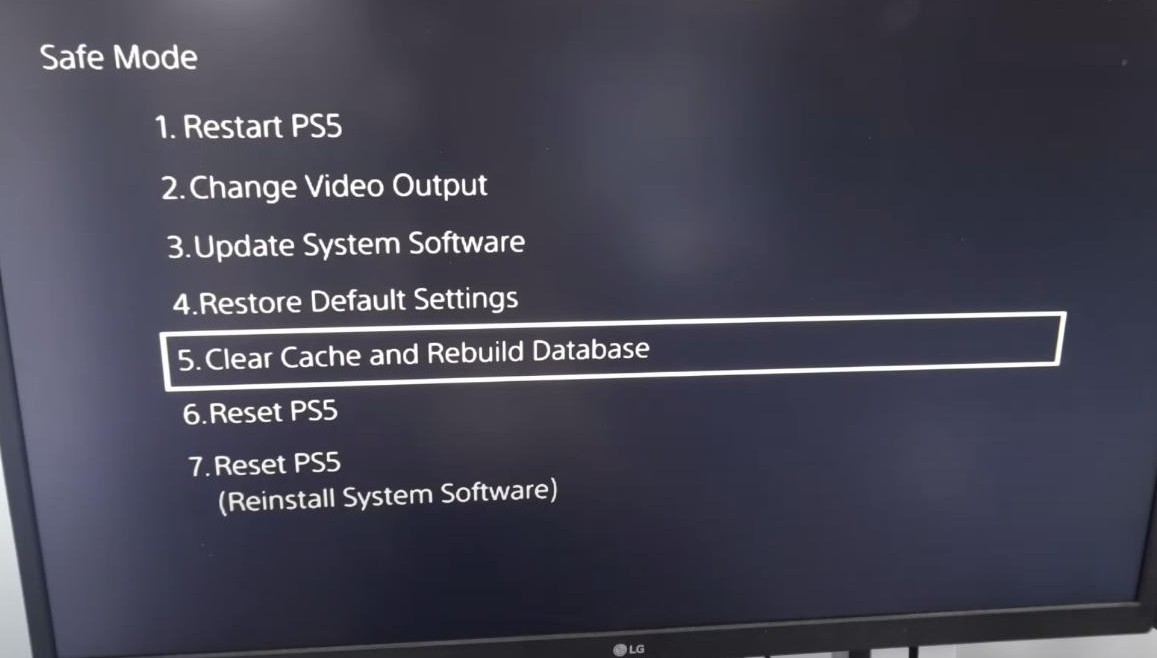
Если обновление и переустановка игры не помогли, попробуйте воспользоваться безопасным режимом PlayStation 5. В нём доступны инструменты обслуживания системы, включая очистку кэша и перестройку базы данных.
Эти действия могут помочь при некоторых программных сбоях. Они не гарантируют исправление CE-108255-1, но являются разумным следующим шагом перед более радикальными процедурами.
Чтобы открыть безопасный режим:
-
Полностью выключите PS5, а не переводите её в режим покоя.
-
После выключения нажмите и удерживайте кнопку питания на корпусе.
-
Отпустите кнопку после второго звукового сигнала.
-
Подключите DualSense к консоли USB-кабелем.
-
Нажмите кнопку PS на контроллере.
На экране появится меню безопасного режима.
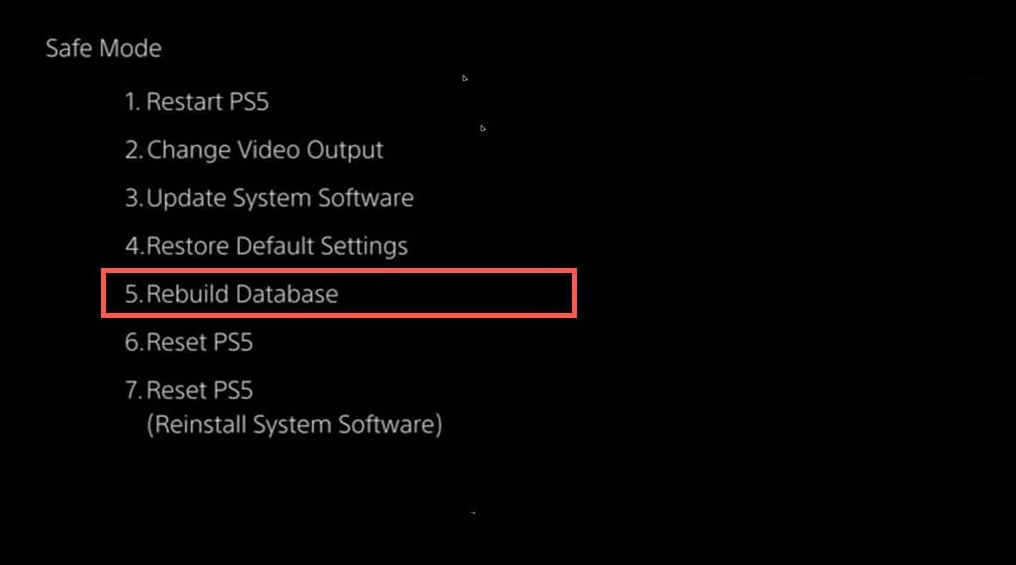
Выберите раздел «Очистить кэш и перестроить базу данных». Если в вашей версии меню эти действия представлены отдельно, сначала можно выбрать очистку системного кэша, а затем перестройку базы данных.
Дождитесь завершения процедуры и перезапустите консоль. Не выключайте PS5 во время выполнения операции.
Очистка кэша и перестройка базы данных не равнозначны сбросу консоли к заводским настройкам. Тем не менее перед любыми операциями обслуживания рекомендуется убедиться, что важные сохранения защищены резервной копией или синхронизированы с облаком.
7. Проверьте работу игры на внутреннем SSD
Если проблемная игра установлена на дополнительный M.2 SSD или внешний USB-накопитель, стоит проверить, повторяется ли ошибка при запуске приложения с внутреннего хранилища PS5.
Для этого можно переместить игру на внутренний SSD через настройки хранилища консоли. Если используется внешний USB-накопитель, учитывайте, что игры PS5 нельзя запускать непосредственно с него: их необходимо перенести во внутреннюю память или на совместимый внутренний M.2 SSD.
Если после переноса игры ошибка перестала появляться, проверьте накопитель, его подключение и совместимость. Не извлекайте внутренний M.2 SSD при включённой консоли.
8. Восстановите настройки PS5 по умолчанию
Если CE-108255-1 возникает в нескольких приложениях и предыдущие способы не помогли, можно попробовать восстановить настройки консоли по умолчанию.
Эта функция доступна через безопасный режим. Она возвращает системные настройки к исходным значениям, но не является полным сбросом PS5 и не должна использоваться вместо обычного обновления или переустановки игры.
Перед выполнением процедуры ознакомьтесь с описанием выбранного пункта в меню безопасного режима. Не путайте восстановление настроек с пунктами «Сбросить PS5» или «Сбросить PS5 (переустановить системное программное обеспечение)»: последние варианты могут удалить пользовательские данные.
Если вы не уверены, какой пункт выбрать, лучше сначала обратиться к официальной инструкции PlayStation.
9. Когда нужно обратиться в поддержку PlayStation
Если ошибка CE-108255-1 появляется после обновления игры, переустановки приложения, проверки системного программного обеспечения и обслуживания базы данных, самостоятельно продолжать эксперименты не стоит.
Обратитесь в поддержку PlayStation, если:
-
ошибка регулярно появляется в нескольких разных играх;
-
PS5 зависает или выключается во время игрового процесса;
-
консоль не запускает приложения даже после переустановки;
-
проблема сохраняется после выполнения рекомендаций официальной поддержки;
-
вы подозреваете неисправность SSD или другого компонента консоли.
Перед обращением желательно записать код ошибки, название игры, момент возникновения сбоя и действия, которые уже были выполнены. Если ошибка появилась после конкретного обновления, укажите и эту информацию.
Официальная страница Sony по коду CE-108255-1: https://www.playstation.com/ru-ru/support/error-codes/ps5/ce-108255-1/
Частые вопросы об ошибке CE-108255-1 на PS5
Что означает код CE-108255-1?
Он указывает на ошибку во время работы игры или приложения на PlayStation 5. Причиной может быть проблема с конкретной игрой, её файлами или программным обеспечением консоли.
Почему PS5 вылетает из игры с ошибкой CE-108255-1?
Ошибка может появляться из-за повреждённых файлов приложения, устаревшей версии игры, системного сбоя или других проблем. Чтобы определить причину, проверьте, возникает ли она только в одной игре или в нескольких.
Можно ли исправить CE-108255-1 без удаления игры?
Да. Сначала попробуйте перезагрузить консоль, проверить обновления игры и системного программного обеспечения. Затем при необходимости используйте очистку кэша и перестройку базы данных через безопасный режим.
Удалятся ли сохранения после переустановки игры?
Обычно удаление приложения не означает автоматического удаления сохранённых данных. Тем не менее перед переустановкой проверьте резервную копию прогресса и не выбирайте отдельное удаление сохранений.
Помогает ли перестройка базы данных при CE-108255-1?
Она может помочь при некоторых системных сбоях, связанных с организацией данных консоли. Однако Sony не гарантирует, что эта процедура устранит именно CE-108255-1. Если проблема сохраняется, следуйте официальным рекомендациям поддержки.
Нужно ли сбрасывать PS5 до заводских настроек?
Нет, не стоит начинать с полного сброса. Сначала попробуйте обновить игру и прошивку, переустановить проблемное приложение и воспользоваться безопасным режимом. Сброс консоли может привести к потере данных и должен рассматриваться только как крайняя мера по рекомендации поддержки.
Заключение
Ошибка CE-108255-1 на PS5 не всегда означает серьёзную неисправность консоли. Во многих случаях стоит начать с простых действий: перезагрузить PlayStation 5, установить обновление игры и проверить системное программное обеспечение. Если проблема не исчезла, можно переустановить приложение, очистить кэш и перестроить базу данных через безопасный режим.
Особенно важно определить, появляется ли ошибка только в одной игре или затрагивает сразу несколько приложений. Это поможет быстрее найти причину и не прибегать к ненужному сбросу настроек. Если все перечисленные способы не помогли, обратитесь в официальную поддержку PlayStation для диагностики консоли.


Комментарии