
Как подключить PS5 к монитору
- Жанр: Гайды PS5
Описание игры:
Играть на PlayStation 5 можно не только на телевизоре, но и на обычном компьютерном или игровом мониторе. Такой вариант удобен, если консоль установлена на рабочем столе, а для игр хочется использовать экран с небольшой диагональю и высокой частотой обновления. Подключение PS5 к монитору не требует специальных программ или сложной настройки. В большинстве случаев достаточно HDMI-кабеля и нескольких изменений параметров изображения.
Перед подключением важно проверить, какие разрешения, частоты обновления и функции поддерживает монитор. Не каждый экран способен выводить изображение в 4K или работать на частоте 120 Гц с консолью. В этом руководстве разберём, как подключить PS5 к монитору, настроить картинку и звук, а также устранить распространённые проблемы.
Что нужно для подключения PS5 к монитору
Для подключения PlayStation 5 понадобится монитор с HDMI-входом и подходящий HDMI-кабель. Лучше всего использовать кабель, который входит в комплект консоли. Он подходит для передачи видеосигнала PS5 и позволяет использовать поддерживаемые режимы изображения при совместимом мониторе.
Перед подключением посмотрите характеристики экрана. Обратите внимание на максимальное разрешение, частоту обновления и возможности HDMI-порта. Если монитор поддерживает 1920 × 1080, консоль сможет выводить изображение в Full HD. Для разрешения 2560 × 1440 потребуется поддержка 1440p через HDMI, а для 4K необходимо, чтобы монитор принимал сигнал 3840 × 2160.
Если вы хотите играть с частотой 120 Гц, проверьте, поддерживает ли монитор такой режим именно через HDMI. Некоторые модели способны работать на 144 или 165 Гц при подключении к компьютеру через DisplayPort, но через HDMI имеют более низкие ограничения. Максимальная частота, указанная на коробке монитора, не всегда доступна при подключении PS5.
Как подключить PlayStation 5 к монитору через HDMI
Сначала выключите монитор и консоль. Найдите на задней панели PS5 разъём HDMI OUT, а на мониторе — HDMI IN. Подключите один конец кабеля к консоли, а другой к монитору. Не перепутайте HDMI-вход с другими разъёмами, например DisplayPort или USB.
После подключения включите монитор и выберите в его меню тот HDMI-вход, к которому подключена PlayStation 5. Затем включите консоль кнопкой питания. Если всё сделано правильно, на экране появится изображение PS5.
При первом запуске консоль автоматически определит возможности подключённого экрана и выберет подходящее разрешение. Если изображения нет, проверьте выбранный источник сигнала на мониторе и плотность соединения кабеля. Также попробуйте другой HDMI-порт, если он предусмотрен производителем.
Как настроить разрешение PS5 под монитор
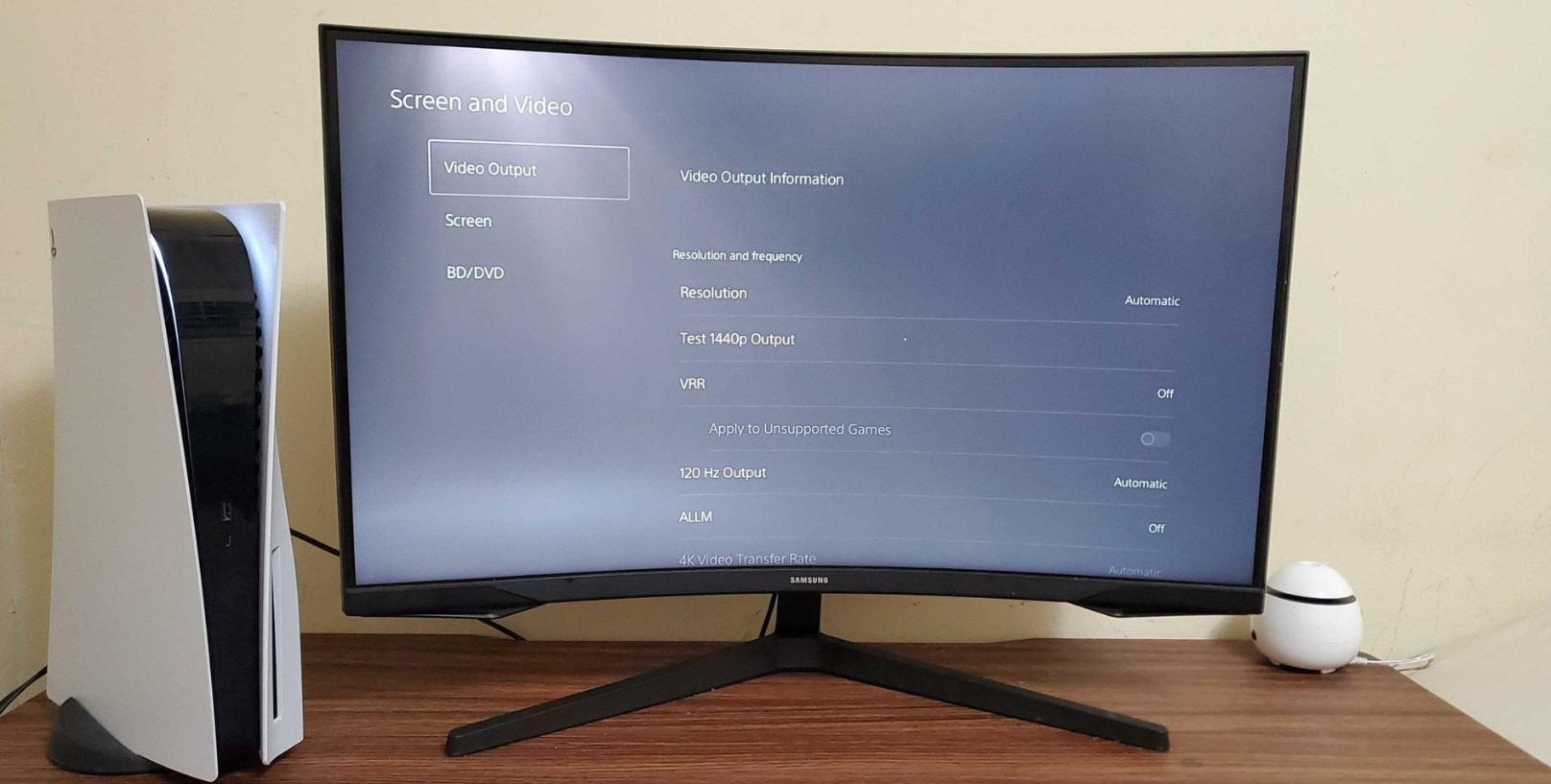
После подключения рекомендуется проверить параметры видеовыхода. На главном экране PS5 откройте «Настройки», перейдите в раздел «Экран и видео» и выберите «Вывод видео».
В этом меню можно посмотреть информацию о подключённом HDMI-устройстве, текущем разрешении, поддержке HDR и VRR. Для большинства мониторов удобно оставить параметр «Разрешение» в положении «Автоматически». Консоль самостоятельно выберет максимальный режим, который поддерживает экран.
Если у вас монитор с разрешением 2560 × 1440, можно выбрать 1440p. Для этого откройте настройки разрешения и установите соответствующий вариант. Sony также предусмотрела функцию «Проверить вывод 1440p», которая помогает проверить совместимость монитора с разными режимами SDR, HDR и частотой обновления.
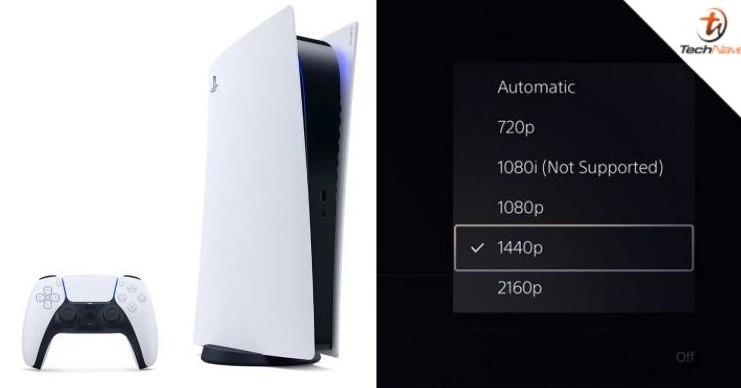
Для монитора с разрешением 4K выберите автоматическое определение или 2160p. Если экран поддерживает только Full HD, оставьте 1080p или автоматический режим. Установка более высокого разрешения вручную не позволит получить детализацию, которую физически не поддерживает матрица монитора.
Как включить 120 Гц на PS5
Если монитор поддерживает частоту 120 Гц через HDMI, можно настроить консоль для более плавного отображения игрового процесса. Откройте «Настройки», выберите «Экран и видео», перейдите в «Вывод видео» и найдите параметр «Вывод 120 Гц». Установите значение «Автоматически».
После этого PS5 сможет использовать частоту 120 Гц в совместимых играх и при наличии подходящего монитора. Однако сама настройка не заставляет все игры работать на 120 кадрах в секунду. Разработчики должны предусмотреть такой режим в конкретном проекте, а производительность зависит от выбранных графических параметров.
Если монитор поддерживает 120 Гц только при определённом разрешении, проверьте его руководство или характеристики производителя. Например, экран может поддерживать 120 Гц в Full HD, но ограничивать частоту при 4K. В таком случае потребуется выбрать подходящий режим изображения.
Как включить HDR и VRR на мониторе
HDR расширяет диапазон яркости и цветов, благодаря чему совместимые игры могут выглядеть более выразительно. Чтобы использовать эту функцию, монитор должен поддерживать HDR через тот HDMI-вход, к которому подключена PS5.
Для настройки откройте «Настройки», перейдите в «Экран и видео», затем «Вывод видео» и найдите параметр HDR. Можно выбрать режим «Включать, если поддерживается». В таком случае HDR будет активироваться для совместимых игр и приложений, а остальные будут отображаться в стандартном режиме SDR.
VRR, или переменная частота обновления, помогает синхронизировать частоту экрана с выводом кадров консоли. Это может уменьшить разрывы изображения и сделать игровой процесс плавнее. Для использования VRR необходим совместимый монитор и поддержка соответствующего режима через HDMI. В настройках PS5 можно включить VRR и при необходимости разрешить его применение к играм, которые официально не поддерживают эту функцию.
Не стоит включать все параметры только ради максимальных значений. Если после активации HDR или VRR появляются мерцание, нестабильная картинка или другие проблемы, проверьте настройки монитора и попробуйте временно отключить соответствующую функцию.
Как вывести звук PS5 через монитор
Не все компьютерные мониторы оснащены встроенными динамиками. Поэтому после подключения консоли изображение может появиться, но звука не будет. Сначала проверьте характеристики монитора и убедитесь, что в нём действительно есть динамики.
Если монитор имеет встроенные динамики, откройте настройки звука на PS5 и проверьте выбранное устройство вывода. Перейдите в «Настройки», выберите «Звук», затем «Вывод звука». Убедитесь, что консоль использует подходящий HDMI-выход.
Если у монитора есть аудиовыход 3,5 мм, можно подключить к нему наушники или внешние колонки. Ещё один вариант — использовать гарнитуру, подключённую непосредственно к DualSense через разъём 3,5 мм, либо совместимое USB-аудиоустройство.
Если звука нет, проверьте уровень громкости монитора, отключение звука и настройки вывода на самой консоли. Также убедитесь, что используемый HDMI-вход поддерживает передачу аудио.
Что делать, если PS5 не показывает изображение на мониторе
Если после подключения экран остаётся чёрным или отображает сообщение «Нет сигнала», начните с проверки HDMI-кабеля. Убедитесь, что он плотно вставлен в разъёмы консоли и монитора. Затем проверьте, выбран ли правильный источник сигнала в меню экрана.
Попробуйте подключить PS5 к другому HDMI-порту или использовать другой исправный кабель. По возможности подключите консоль напрямую к монитору, без переходников, ресиверов и дополнительных устройств. Это поможет исключить проблемы с промежуточным оборудованием.
Если монитор не поддерживает установленное разрешение или частоту обновления, можно попробовать запустить консоль в безопасном режиме и изменить видеовыход. Для этого полностью выключите PS5, затем нажмите и удерживайте кнопку питания до второго звукового сигнала. Подключите контроллер кабелем USB и нажмите кнопку PS. В меню безопасного режима выберите изменение видеовыхода и установите подходящее разрешение.
Если изображение не появляется даже после проверки кабеля и порта, проверьте работу монитора с другим устройством. Также можно подключить PS5 к телевизору, чтобы определить, связана ли проблема с консолью или экраном.
Можно ли подключить PS5 к монитору через DisplayPort
У PlayStation 5 нет стандартного видеовыхода DisplayPort. Основной способ подключения монитора — через HDMI. Если на экране есть только DisplayPort, обычный кабель DisplayPort не подойдёт.
В некоторых случаях можно использовать активный преобразователь HDMI в DisplayPort, но совместимость таких устройств зависит от модели адаптера, поддержки разрешения, частоты обновления и аудиосигнала. Перед использованием внимательно проверьте характеристики преобразователя. Для стабильной работы предпочтительнее монитор с HDMI-входом.
Также не стоит путать HDMI-to-DisplayPort с DisplayPort-to-HDMI: направление преобразования имеет значение. Пассивный переходник не всегда способен преобразовать сигнал из одного стандарта в другой.
Какое разрешение монитора лучше выбрать для PS5
Выбор разрешения зависит от диагонали экрана, поддерживаемых режимов и предпочтений игрока. Монитор Full HD подойдёт для компактного игрового места и подключения PS5 без необходимости использовать 4K. Разрешение 1440p предлагает промежуточный вариант между Full HD и 4K, а 4K позволяет получить более детализированную картинку на совместимом экране.
Для игр с высокой частотой кадров полезно обратить внимание на поддержку 120 Гц через HDMI. При этом разрешение и частота обновления должны поддерживаться одновременно, а сама игра должна иметь соответствующий режим производительности.
Перед покупкой или подключением монитора проверяйте не только разрешение матрицы, но и возможности HDMI-входа. Это поможет избежать ситуации, когда экран поддерживает высокую частоту обновления с компьютером, но не может использовать её с PlayStation 5.
Подключить PS5 к монитору достаточно просто: соедините HDMI OUT на консоли с HDMI IN на экране, выберите нужный источник сигнала и проверьте настройки вывода видео. После этого можно настроить разрешение, 120 Гц, HDR и VRR в соответствии с возможностями монитора. Если изображение или звук не появляются, сначала проверьте кабель, выбранный HDMI-вход и совместимость параметров экрана.


Комментарии