
Как перенести сохранения PS5 в облако

- Жанр: Гайды PS5
Описание игры:
Сохранения игр на PlayStation 5 содержат весь прогресс прохождения: открытые уровни, достижения внутри игры, настройки и результаты. Если консоль сломается, потребуется переустановка системы или вы решите перейти на другую PS5, важно заранее позаботиться о резервной копии. Один из самых удобных способов сохранить игровой прогресс — перенести данные в облачное хранилище PlayStation Plus.
Облако позволяет хранить сохранения отдельно от внутреннего SSD консоли и загружать их на другую PlayStation 5. При этом не нужно каждый раз вручную копировать файлы: можно включить автоматическую синхронизацию. В этой инструкции разберём, как перенести сохранения PS5 в облако, загрузить их вручную и восстановить игровой прогресс на другой консоли.
Что нужно для переноса сохранений PS5 в облако
Для использования облачного хранилища потребуется активная подписка PlayStation Plus. Функция доступна подписчикам PS Plus и позволяет хранить копии сохранений игр PS5 и PS4 на серверах PlayStation.
Для PS5 предусмотрено до 100 ГБ облачного пространства под сохранённые данные. Для PS4 действует отдельный лимит в 100 ГБ, при этом количество файлов сохранений PS4 ограничено 1000. Облачное хранилище привязано к учётной записи PlayStation Network, поэтому для доступа к прогрессу на другой консоли нужно войти в тот же аккаунт.
Перед переносом убедитесь, что PS5 подключена к интернету, а подписка PlayStation Plus активна. Также желательно закрыть игру, сохранения которой вы собираетесь загрузить, чтобы консоль успела записать последние изменения.
Важно: облако PlayStation Plus предназначено для сохранённых данных игр, а не для переноса самих игр, скриншотов и видеозаписей. Для этих файлов предусмотрены другие способы хранения.
Как вручную перенести сохранения PS5 в облако
Если вы хотите самостоятельно выбрать, какие сохранения загрузить, воспользуйтесь меню настроек консоли. Этот способ подходит, когда нужно создать резервную копию конкретной игры или проверить, что её прогресс уже находится в облаке.
Включите PlayStation 5 и откройте «Настройки», выбрав значок шестерёнки в верхней части главного экрана. Перейдите в раздел «Сохранённые данные и настройки игр/приложений», затем выберите «Сохранённые данные (PS5)».
Откройте пункт «Загрузить или удалить из памяти консоли». Перейдите на вкладку «Загрузить в облачное хранилище». На экране появится список доступных сохранений. Выберите нужную игру и отметьте файлы, которые хотите перенести.
После выбора нажмите «Загрузить» и дождитесь завершения операции. Не выключайте консоль и не отключайте интернет во время передачи данных. Когда загрузка закончится, сохранение будет доступно в облачном хранилище вашей учётной записи.
Если на экране появляется запрос о замене существующего файла, внимательно проверьте дату и время сохранения. Не перезаписывайте облачную копию, если она содержит более свежий прогресс.
Как включить автоматическую синхронизацию сохранений PS5
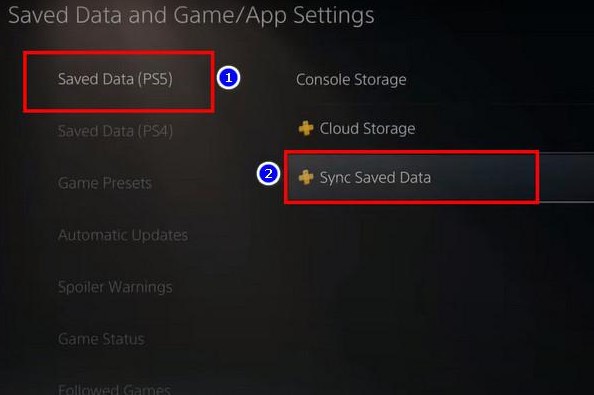
Чтобы не загружать сохранения вручную после каждого прохождения, можно включить автоматическую синхронизацию. Тогда PS5 будет обновлять данные в облаке, когда вы закрываете игру или переводите консоль в режим покоя.
Откройте «Настройки», перейдите в «Сохранённые данные и настройки игр/приложений», выберите «Сохранённые данные (PS5)», затем найдите пункт «Синхронизация сохранённых данных» и откройте «Автоматическая синхронизация сохранённых данных».
Включите параметр «Включить автоматическую синхронизацию». При необходимости можно настроить синхронизацию отдельно для каждой игры, отключив её для проектов, сохранения которых вы не хотите автоматически обновлять.
Для работы автоматической загрузки в режиме покоя необходимо разрешить консоли оставаться подключённой к интернету. Откройте «Настройки», выберите «Система», перейдите в «Энергосбережение», затем в «Функции, доступные в режиме покоя» и включите «Сохранить подключение к Интернету».
После этого PS5 сможет выполнять необходимые операции синхронизации в режиме покоя при соблюдении условий автоматического обновления. Не отключайте питание консоли полностью, если рассчитываете на фоновую загрузку сохранений.
Как проверить, загрузились ли сохранения в облако
После включения синхронизации полезно убедиться, что данные действительно отправлены в облачное хранилище. Для этого откройте «Настройки», перейдите в «Сохранённые данные и настройки игр/приложений», выберите «Сохранённые данные (PS5)», затем «Синхронизация сохранённых данных».
В пункте «Просмотреть состояние синхронизации» можно проверить статус отдельных игр. Также доступен быстрый способ: выделите нужную игру на главном экране, нажмите кнопку Options на контроллере и выберите «Проверить состояние синхронизации сохранённых данных».
Если синхронизация ещё не завершена, проверьте подключение к интернету, состояние подписки PlayStation Plus и доступное пространство в облаке. Иногда достаточно закрыть игру и немного подождать, чтобы консоль завершила передачу данных.
Как перенести сохранения PS5 из облака на другую консоль
Если вы приобрели новую PlayStation 5 или хотите продолжить прохождение на другой консоли, сначала войдите в ту же учётную запись PlayStation Network, которая использовалась для загрузки сохранений.
Откройте «Настройки», перейдите в «Сохранённые данные и настройки игр/приложений» и выберите «Сохранённые данные (PS5)». Найдите пункт «Загрузить или удалить из облачного хранилища» и откройте вкладку «Загрузить в память консоли».
Выберите нужную игру и отметьте сохранение, которое хотите восстановить. Нажмите «Загрузить» и дождитесь окончания операции. После этого запустите игру и проверьте, появился ли нужный прогресс.
Перед восстановлением желательно проверить дату сохранения в облаке. Если на новой консоли уже есть более свежий прогресс, не заменяйте его старым файлом без необходимости. В некоторых играх также могут действовать собственные правила синхронизации прогресса, поэтому при переносе между версиями PS4 и PS5 стоит учитывать особенности конкретного проекта.
Как перенести сохранения PS4 в облако через PS5
На PlayStation 5 можно хранить и сохранения игр для PS4. Для этого откройте «Настройки», перейдите в «Сохранённые данные и настройки игр/приложений» и выберите «Сохранённые данные (PS4)».
Далее откройте «Загрузить или удалить из памяти консоли», перейдите на вкладку загрузки в облачное хранилище, отметьте нужные файлы и нажмите «Загрузить».
Для игр PS4 доступна отдельная настройка автоматической загрузки. В меню сохранённых данных выберите «Автоматическая загрузка» и включите соответствующую функцию. В отличие от сохранений PS5, данные PS4 автоматически отправляются в облако, но для использования на консоли их нужно вручную скачать обратно в память PS5.
Что делать, если сохранения не переносятся в облако
Если загрузка не начинается или завершается ошибкой, сначала проверьте подключение консоли к интернету. Откройте настройки сети и выполните проверку соединения. При нестабильном Wi-Fi попробуйте перезапустить маршрутизатор или подключить PS5 кабелем Ethernet.
Затем убедитесь, что подписка PlayStation Plus активна и в облачном хранилище осталось свободное пространство. Если лимит заполнен, удалите ненужные сохранения через меню управления облачными данными. Перед удалением обязательно проверьте, что выбранный файл больше не нужен.
Если проблема возникает только с одной игрой, закройте её и попробуйте повторить синхронизацию. Также проверьте состояние синхронизации для конкретного проекта. Не удаляйте локальные сохранения, пока не убедитесь, что нужная копия действительно находится в облаке.
При продолжающихся ошибках проверьте состояние сервисов PlayStation Network и обратитесь к официальной поддержке Sony, указав код ошибки, если он отображается на экране.
Можно ли перенести сохранения PS5 в облако без PlayStation Plus
Стандартное облачное хранилище сохранений PlayStation предоставляется в рамках подписки PlayStation Plus. Без активной подписки использовать эту функцию для обычной загрузки сохранений PS5 в облако нельзя.
В качестве альтернативы можно создать резервную копию данных консоли на совместимом USB-накопителе. Для этого откройте «Настройки», перейдите в «Система», выберите «Системное программное обеспечение», затем «Резервное копирование и восстановление» и запустите создание резервной копии PS5.
Такой вариант отличается от облачной синхронизации: резервная копия сохраняет выбранные данные консоли на USB-накопителе и предназначена для последующего восстановления. При восстановлении PS5 удаляет текущие данные консоли, поэтому перед запуском процедуры внимательно проверьте содержимое резервной копии и сохраните важные файлы отдельно.
Перенос сохранений PS5 в облако через PlayStation Plus помогает защитить игровой прогресс и продолжить прохождение на другой консоли. Для удобства включите автоматическую синхронизацию, а перед переходом на новую PS5 дополнительно проверьте состояние сохранений и дату последней загрузки. Так вы снизите риск потери прогресса и сможете вернуться к игре с нужного момента.



Комментарии