
Как проверить свободное место на PS5
- Жанр: Гайды PS5
Описание игры:
Во время установки новых игр PlayStation 5 может сообщить, что на консоли недостаточно свободного места. Даже если кажется, что на SSD ещё есть память, крупные игры и обновления быстро занимают доступное пространство. Поэтому полезно периодически проверять хранилище PS5 и следить за тем, сколько места осталось для новых загрузок.
Посмотреть свободную память на PlayStation 5 можно непосредственно в настройках консоли. Там отображается объём занятого и доступного пространства, а также информация о том, сколько места используют игры, приложения, сохранённые данные и мультимедийные файлы. В этой инструкции разберём, как проверить память PS5, посмотреть размер установленных игр и освободить место, если его не хватает.
Как посмотреть свободное место на PS5
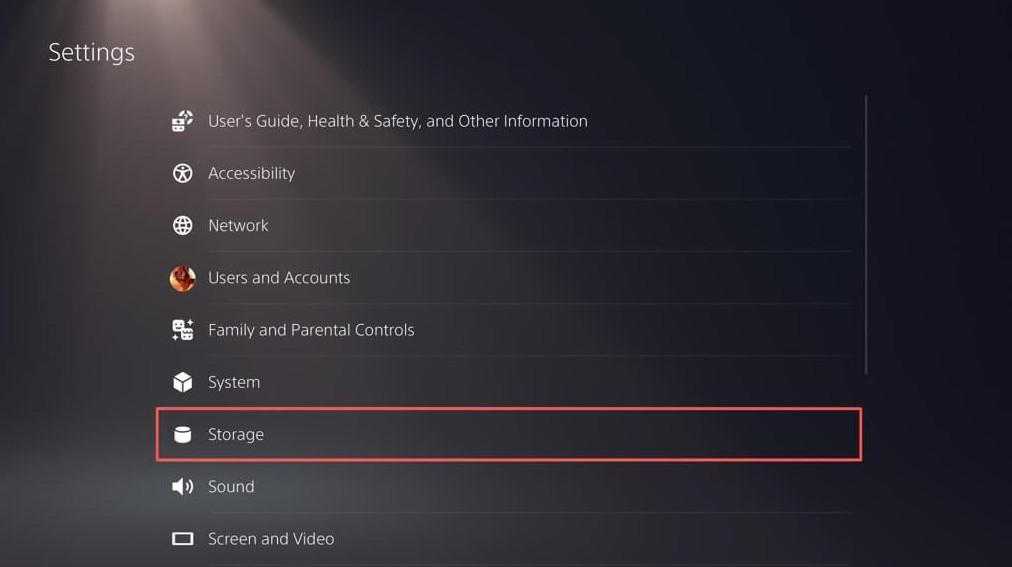
Самый простой способ проверить память — воспользоваться стандартным меню настроек. Для этого не нужны дополнительные приложения или подключение к интернету. Достаточно включить консоль и выполнить несколько действий.
На главном экране PlayStation 5 откройте раздел «Настройки» с помощью значка шестерёнки в правом верхнем углу. В появившемся меню найдите пункт «Хранилище» и откройте его.
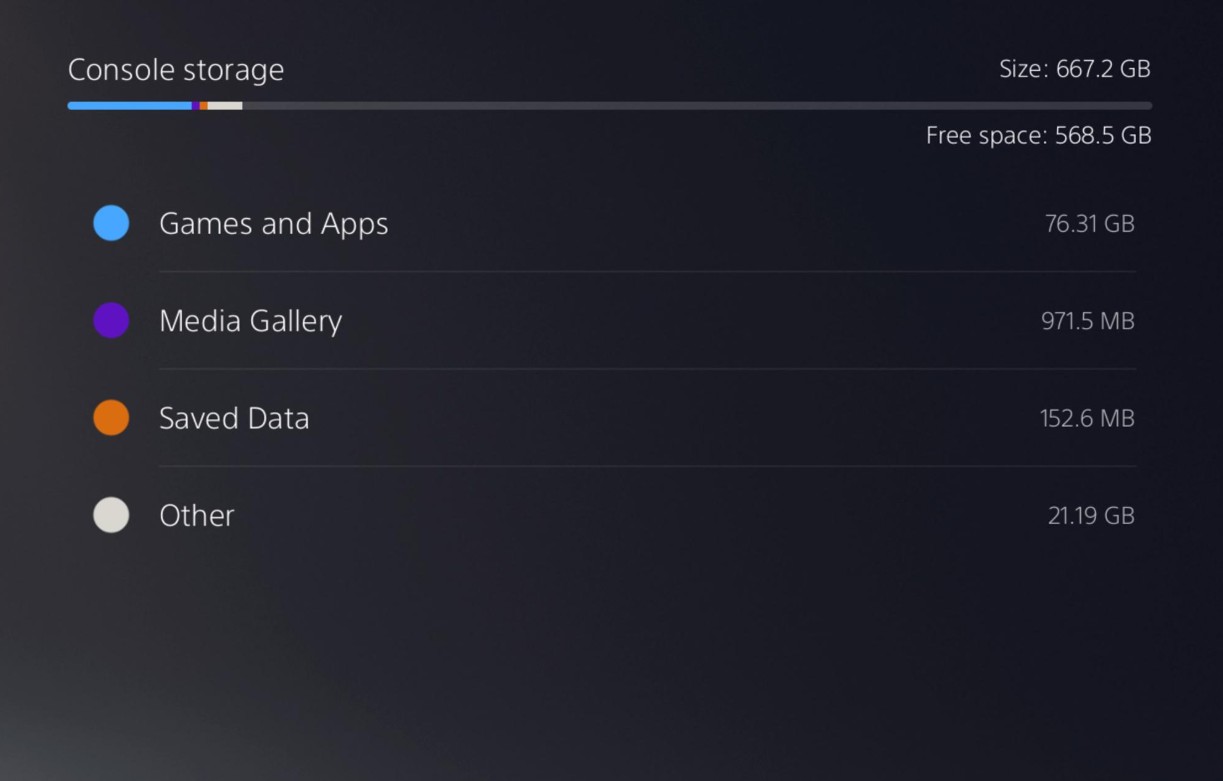
После этого консоль покажет информацию о внутреннем накопителе. В разделе хранилища можно увидеть общий объём доступной памяти, количество занятого пространства и остаток свободного места. Если к PS5 подключён дополнительный накопитель, сведения о нём также могут отображаться в соответствующем разделе.
Как узнать, сколько памяти занимают игры и приложения
Чтобы понять, какие именно файлы занимают больше всего места, откройте «Настройки», перейдите в «Хранилище», выберите «Память консоли», а затем раздел «Игры и приложения».
На экране появится список установленного контента с указанием занимаемого объёма. Так можно определить самые крупные игры и решить, какие из них стоит удалить или перенести на дополнительный накопитель.
Некоторые игры позволяют управлять отдельными компонентами. Если рядом с названием проекта доступна функция настройки содержимого, можно удалить ненужные дополнения или части игры, не обязательно удаляя её полностью. Возможность зависит от конкретного проекта.
Что занимает память PlayStation 5
Внутренний SSD PS5 используется не только для установки игр. Консоль распределяет пространство между несколькими категориями данных.
Основную часть хранилища обычно занимают игры и приложения. Современные проекты могут требовать десятки и даже сотни гигабайт, а дополнительные языковые пакеты, дополнения и обновления увеличивают занимаемый объём.
Место также используют снимки экрана, видеоролики из медиагалереи и сохранённые данные. Если вы часто записываете игровые моменты или делаете скриншоты, стоит периодически проверять медиагалерею и удалять ненужные файлы.
Отдельная категория «Другое» содержит системные и другие данные, необходимые для работы консоли и установленных игр. Не следует пытаться вручную удалять неизвестные файлы из этой категории: используйте только предусмотренные PS5 инструменты управления памятью.
Как проверить память PS5 через телефон
Узнать, сколько свободного места осталось на консоли, можно и через официальное приложение PlayStation App. Этот вариант удобен, если контроллер или телевизор недоступны.
Установите PlayStation App на смартфон и войдите в ту же учётную запись PlayStation Network, которая используется на PS5. Убедитесь, что консоль связана с приложением. Затем откройте настройки приложения и найдите раздел «Хранилище PS5».
В нём отображается информация о свободном пространстве внутреннего накопителя и подключённого USB-накопителя. Через приложение также можно выбрать установленные игры и удалить их, чтобы освободить память.
Обратите внимание: PlayStation App позволяет просматривать хранилище и удалять игры, но не поддерживает перенос и копирование игр между накопителями. Для таких операций используйте меню самой консоли.
Как освободить место на PS5
Если свободной памяти осталось мало, не обязательно сразу удалять все установленные игры. Сначала проверьте, какие данные занимают больше всего пространства. Для этого откройте «Настройки», выберите «Хранилище», затем «Память консоли» и «Игры и приложения».
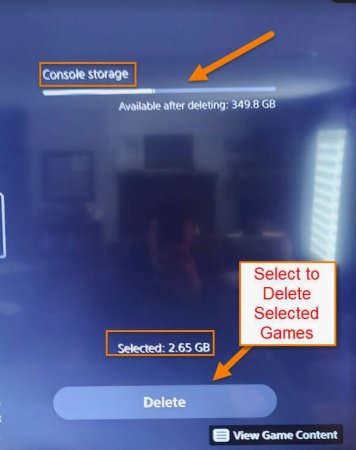
Отметьте проекты, которыми давно не пользуетесь, и выберите удаление. Купленные цифровые игры не исчезнут из вашей библиотеки: при необходимости их можно повторно скачать после входа в соответствующую учётную запись. Физические версии можно установить заново с диска.
Дополнительно проверьте медиагалерею. Старые видеозаписи и скриншоты могут занимать заметное количество памяти, особенно если вы регулярно сохраняете длинные игровые моменты.
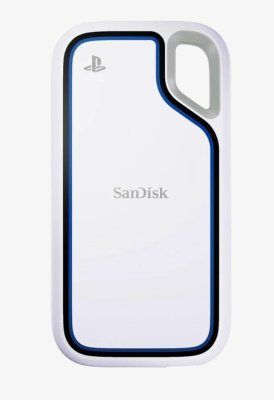
Если удалять игры не хочется, можно подключить совместимый внешний USB-накопитель или установить дополнительный M.2 SSD. На USB-накопителе можно хранить игры для PS5, но для запуска их потребуется перенести обратно на память консоли или совместимый M.2 SSD. Игры для PS4 можно запускать непосредственно с подходящего USB-накопителя.
Нужно ли удалять сохранения, чтобы освободить память
Сохранённые данные обычно занимают значительно меньше места, чем сами игры, поэтому удалять их ради освобождения SSD стоит только в случае реальной необходимости. Если удалить сохранение, можно потерять прогресс прохождения, который не был сохранён в другом месте.
Подписчики PlayStation Plus могут использовать облачное хранилище для сохранений PS5 и PS4. Перед удалением локальных файлов проверьте, что нужные данные загружены в облако и синхронизированы.
Для управления сохранениями откройте «Настройки», перейдите в раздел «Сохранённые данные и настройки игр/приложений», выберите нужный формат — PS5 или PS4 — и найдите доступные операции с данными. Не путайте удаление игры с удалением её сохранений: это разные действия.
Почему на PS5 меньше свободной памяти, чем указано в характеристиках
Объём SSD, указанный в характеристиках консоли, не равен количеству пространства, которое пользователь может полностью занять играми. Часть накопителя используется системным программным обеспечением и служебными данными. Поэтому фактически доступное место будет меньше номинальной ёмкости SSD.
Кроме того, свободная память постепенно уменьшается после установки игр, обновлений, дополнений и сохранения мультимедийных файлов. Если на консоли установлено несколько крупных проектов, остаток пространства может быстро закончиться.
Проверяйте хранилище перед установкой новых игр и не доводите его до полного заполнения. Это позволит заранее освободить место и избежать прерывания загрузок из-за нехватки памяти.
Проверить свободное место на PS5 очень просто: достаточно открыть «Настройки» и перейти в раздел «Хранилище». Там можно узнать, сколько памяти осталось, посмотреть размер установленных игр и определить, какие данные занимают больше всего пространства. Если места недостаточно, удалите ненужные файлы, перенесите игры на подходящий накопитель или расширьте хранилище с помощью M.2 SSD.


Комментарии