
Как ускорить загрузку игр на PS5

- Жанр: Гайды PS5
Описание игры:
Медленная загрузка игр на PlayStation 5 может испортить впечатление даже от самой долгожданной новинки. Вместо того чтобы сразу начать прохождение, приходится ждать несколько часов, пока консоль скачает десятки или даже сотни гигабайт данных. Особенно неприятно, когда скорость загрузки PS5 заметно ниже той, которую показывает интернет-провайдер.
Причина не всегда заключается в слабом тарифе. На скорость скачивания могут влиять качество Wi-Fi, расстояние до роутера, загруженность домашней сети, настройки консоли и состояние серверов PlayStation Network.
В этом руководстве разберём, как ускорить загрузку игр на PS5, какие настройки действительно стоит изменить и что делать, если игры скачиваются слишком медленно. Все способы можно проверить самостоятельно, без сложной настройки оборудования.
Почему игры медленно скачиваются на PS5
Прежде чем менять настройки консоли, желательно понять, что именно ограничивает скорость загрузки. PlayStation 5 получает файлы через интернет, поэтому итоговая скорость зависит сразу от нескольких факторов.
Самые распространённые причины медленного скачивания:
-
нестабильное подключение по Wi-Fi;
-
большое расстояние между консолью и роутером;
-
одновременная загрузка файлов на других устройствах;
-
ограничения интернет-тарифа;
-
высокая нагрузка на серверы PlayStation Network;
-
проблемы с роутером или интернет-провайдером;
-
загрузка нескольких игр и обновлений одновременно.
Также стоит учитывать разницу между мегабитами и мегабайтами. Интернет-провайдеры обычно указывают скорость в Мбит/с (Mbps), а размер файлов отображается в гигабайтах. Например, подключение со скоростью 100 Мбит/с теоретически может передавать около 12,5 МБ/с. Реальная скорость обычно ниже из-за сетевых накладных расходов и других ограничений.
Поэтому не стоит ожидать, что игра размером 100 ГБ обязательно скачается за одинаковое время на любом подключении.
1. Подключите PS5 к интернету через LAN-кабель
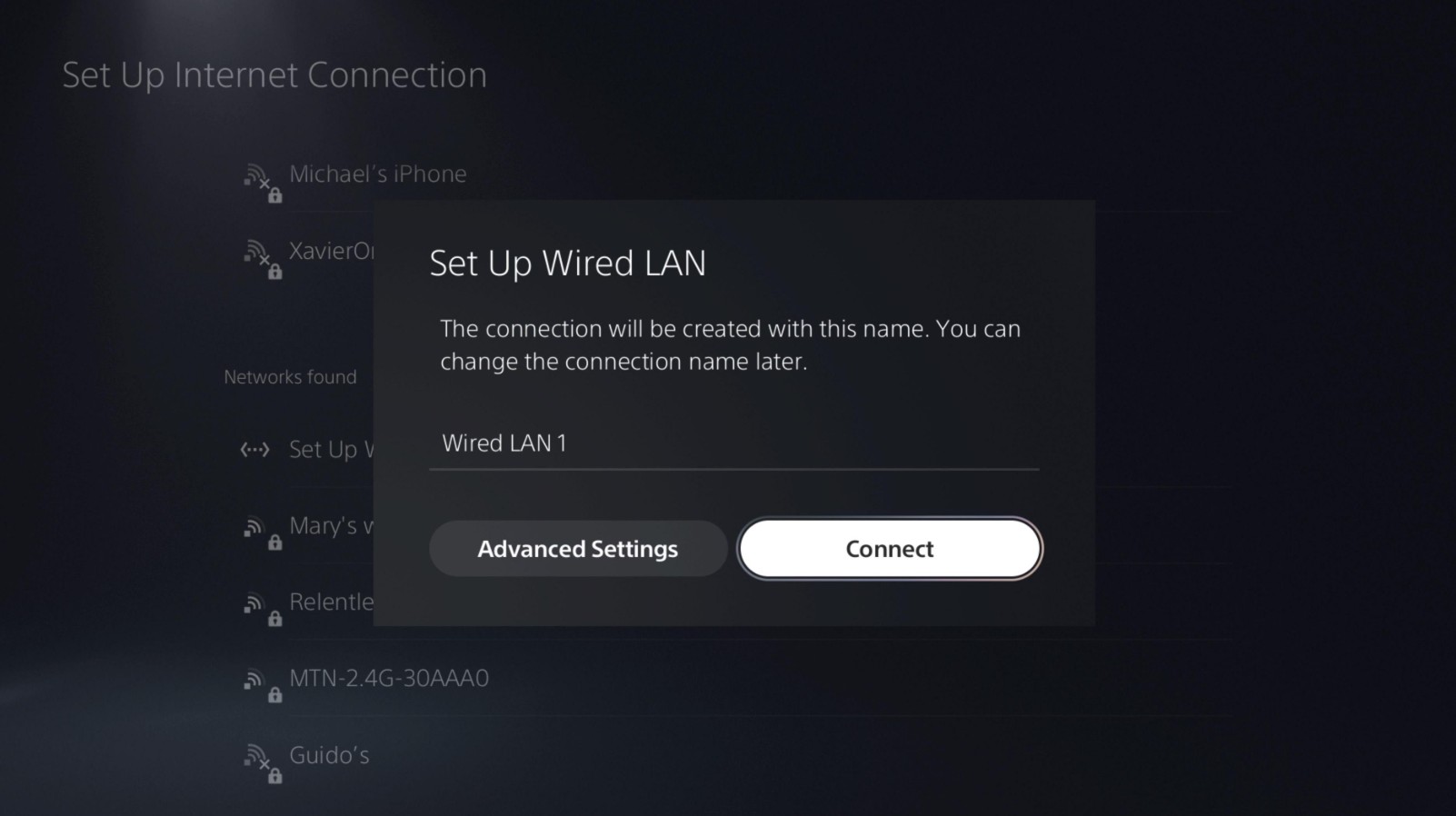
Самый надёжный способ улучшить стабильность загрузки игр — подключить PlayStation 5 к роутеру через Ethernet-кабель.
Wi-Fi удобен, но на его качество влияют стены, расстояние, помехи от соседних сетей и другие беспроводные устройства. Проводное соединение позволяет избежать большинства этих факторов.
Для подключения выполните следующие действия:
-
Возьмите сетевой LAN-кабель.
-
Подключите один конец к разъёму LAN на задней панели PS5.
-
Второй конец подключите к свободному LAN-порту роутера.
-
Откройте «Настройки» на консоли.
-
Перейдите в «Сеть» → «Настройки» → «Настроить подключение к Интернету».
-
Выберите «Настроить проводную LAN» и нажмите «Подключить».
После подключения запустите проверку интернет-соединения.
Проводное подключение особенно полезно, если PS5 находится далеко от роутера или Wi-Fi периодически теряет скорость. Однако Ethernet не гарантирует ускорение в каждом случае: если ограничение находится на стороне провайдера или серверов PlayStation, кабель не устранит его.
2. Если используете Wi-Fi, выберите сеть 5 ГГц
Если подключить консоль кабелем невозможно, попробуйте использовать Wi-Fi на частоте 5 ГГц.
В сравнении с 2,4 ГГц диапазон 5 ГГц часто обеспечивает более высокую скорость передачи данных на небольшом расстоянии. При этом его сигнал обычно хуже проходит через стены и другие препятствия.
Чтобы улучшить беспроводное подключение:
-
разместите роутер ближе к PS5;
-
по возможности уберите препятствия между консолью и роутером;
-
подключите PS5 к сети 5 ГГц, если роутер её поддерживает;
-
не размещайте роутер внутри закрытого шкафа;
-
избегайте большого количества устройств, одновременно использующих Wi-Fi.
Если роутер раздаёт две отдельные сети, например с обозначениями 2.4G и 5G, подключитесь к сети 5G и сравните результат проверки скорости.
На некоторых роутерах обе частоты объединены под одним именем. В таком случае выбор диапазона может выполняться автоматически.
3. Проверьте скорость интернета непосредственно на PS5
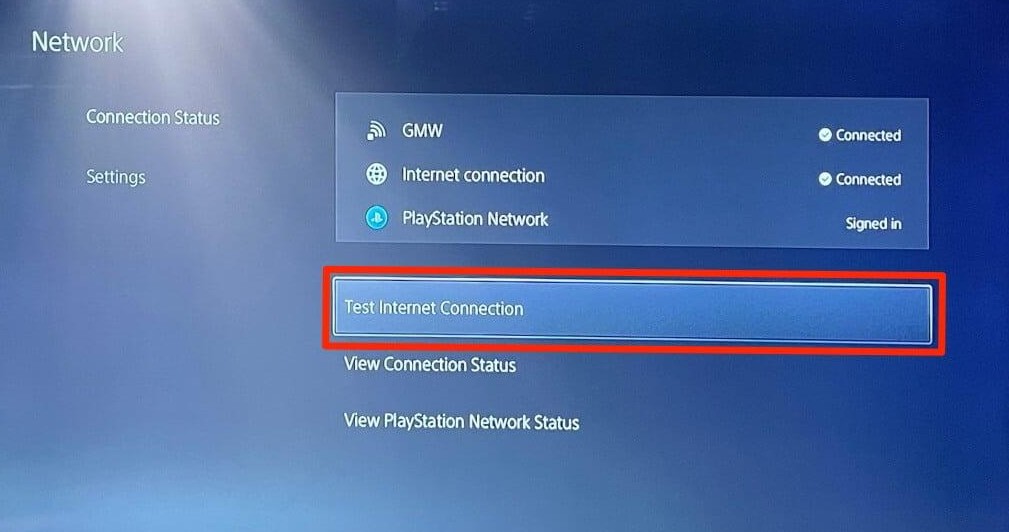
Не стоит ориентироваться исключительно на результаты теста скорости на смартфоне или компьютере. Эти устройства могут находиться ближе к роутеру и использовать другое подключение.
На PS5 есть встроенная функция проверки соединения. С её помощью можно получить представление о скорости загрузки и выявить проблемы с подключением.
Для проверки:
-
Откройте «Настройки».
-
Перейдите в раздел «Сеть».
-
Выберите «Состояние подключения».
-
Нажмите «Проверить подключение к Интернету».
-
Дождитесь завершения тестирования.
Посмотрите на результат проверки и обратите внимание на скорость загрузки, подключение к интернету и состояние PlayStation Network.
Если скорость на консоли значительно ниже ожидаемой, попробуйте подключить PS5 через LAN-кабель, перезапустить роутер и повторить тест.
Помните, что встроенная проверка показывает ориентировочные результаты. Фактическая скорость скачивания конкретной игры может отличаться из-за нагрузки на серверы и особенностей передачи данных.
4. Перезапустите роутер и PlayStation 5
Иногда медленная загрузка связана с временным сбоем сетевого оборудования. В таком случае обычный перезапуск может помочь восстановить нормальную работу соединения.
Сначала поставьте текущую загрузку на паузу. Затем полностью выключите PS5 и перезапустите роутер.
Рекомендуемый порядок действий:
-
Выключите PlayStation 5.
-
Отключите питание роутера.
-
Подождите примерно минуту.
-
Подключите роутер обратно.
-
Дождитесь восстановления интернет-соединения.
-
Включите PS5 и возобновите загрузку игры.
Если после перезапуска скорость увеличилась, причиной мог быть временный сбой маршрутизатора или подключения.
Не нужно постоянно перезагружать оборудование: если проблема повторяется, лучше проверить качество сигнала, настройки роутера и работу провайдера.
5. Загружайте игры в режиме покоя
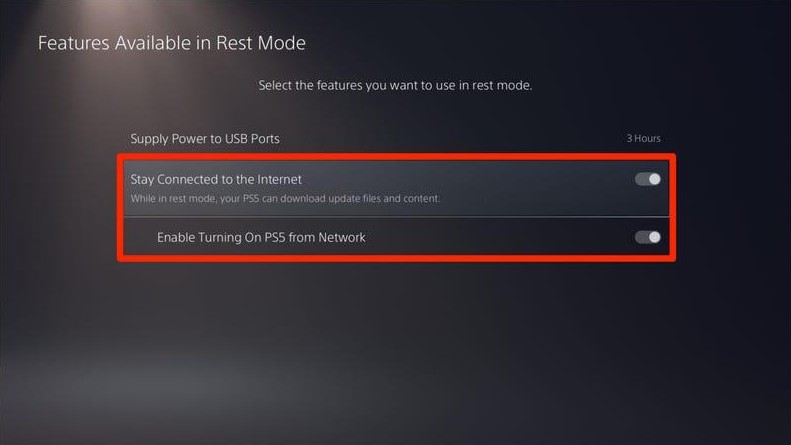
PlayStation 5 поддерживает загрузку игр и обновлений в режиме покоя. Это удобно, если вы хотите оставить консоль скачивать большие файлы, пока не играете.
Для этого необходимо разрешить PS5 сохранять подключение к интернету в режиме покоя.
Откройте:
-
«Настройки».
-
«Система».
-
«Энергосбережение».
-
«Функции, доступные в режиме покоя».
-
Включите «Оставаться на связи с Интернетом».
После этого можно переводить консоль в режим покоя через меню питания.
Важно понимать, что режим покоя не гарантирует увеличение скорости передачи данных. Его основное преимущество — возможность продолжать загрузку, когда вы не пользуетесь консолью.
Также убедитесь, что PS5 не отключается полностью, иначе скачивание продолжаться не будет.
6. Не загружайте несколько игр одновременно
Если в очереди находятся несколько крупных игр и обновлений, попробуйте оставить активной только одну загрузку.
Так вы сможете проверить, изменится ли скорость скачивания при отсутствии других параллельных загрузок на консоли.
Для этого откройте меню загрузок, выберите ненужные на данный момент задачи и поставьте их на паузу. Оставьте скачиваться одну игру.
Дополнительно желательно временно ограничить активность других устройств в домашней сети. Например, телевизор может воспроизводить видео в высоком разрешении, компьютер — загружать большие файлы, а смартфоны — устанавливать обновления.
Чем меньше устройств одновременно используют интернет, тем проще оценить доступную скорость для PS5.
7. Проверьте состояние серверов PlayStation Network
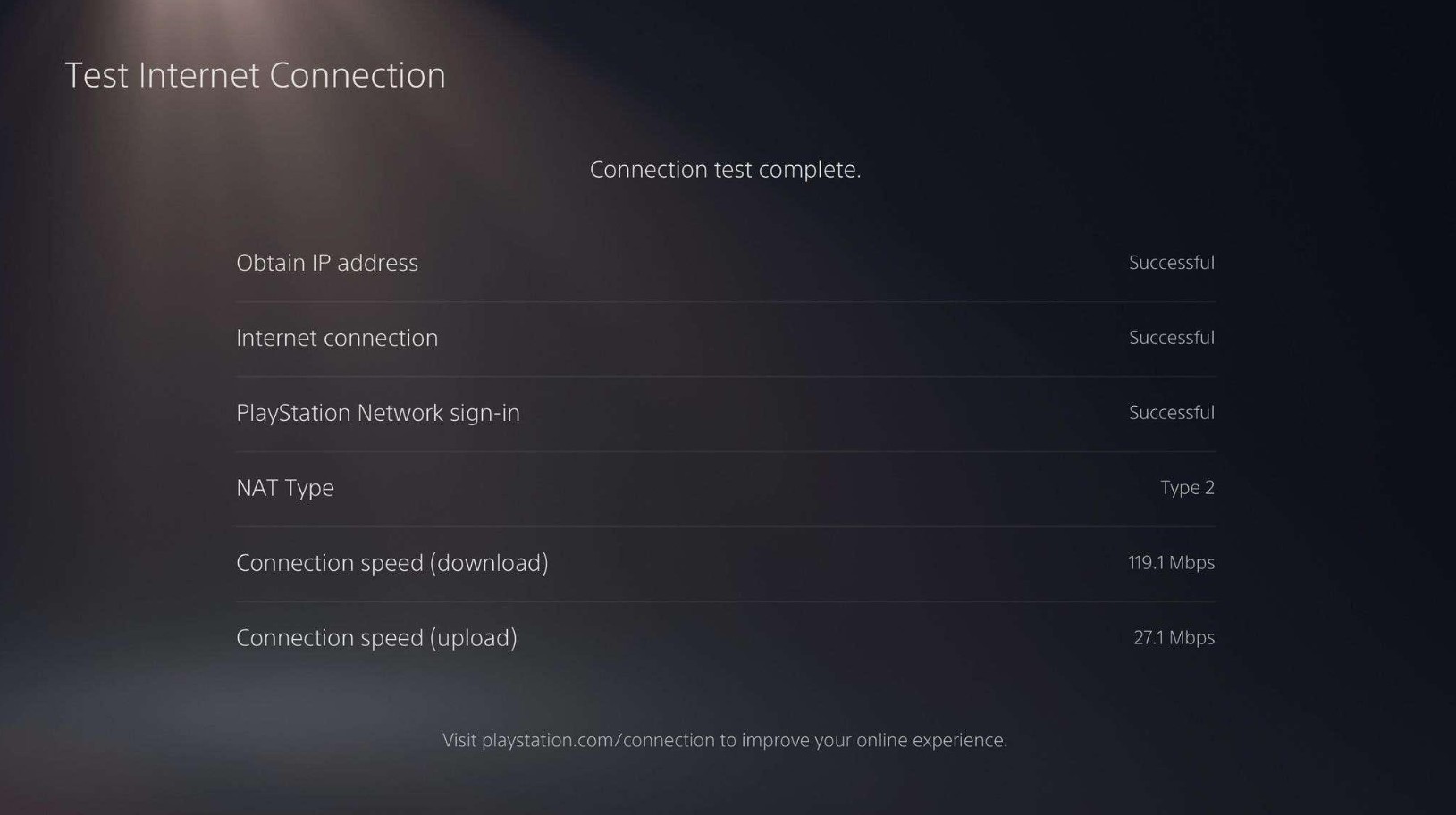
Иногда проблема находится не дома, а на стороне PlayStation Network. Если серверы испытывают повышенную нагрузку или проходят техническое обслуживание, скорость скачивания может снижаться независимо от настроек консоли.
Перед изменением параметров сети проверьте состояние сервисов PlayStation.
Если на официальной странице отображаются проблемы с PlayStation Store или другими сетевыми службами, дождитесь восстановления работы.
Проверить состояние сервисов можно здесь:
https://status.playstation.com/
Если сервисы работают нормально, а интернет на других устройствах тоже медленный, стоит обратиться к интернет-провайдеру.
8. Проверьте свободное место на SSD
Недостаток свободного пространства обычно не является причиной низкой скорости интернет-загрузки, однако может мешать установке игры или обновления.
Если PS5 сообщает о нехватке памяти, освободите место перед продолжением загрузки.
Для проверки откройте:
«Настройки» → «Хранилище».
Здесь можно посмотреть, сколько места занимают игры, приложения и другие данные. Удалите ненужные приложения или перенесите подходящие игры на дополнительный накопитель.
Не удаляйте сохранения игр ради освобождения места, если не уверены, что у вас есть резервная копия.
Подробная инструкция: Как проверить свободное место на PS5.
9. Измените DNS только при проблемах с подключением
В настройках PS5 можно вручную указать DNS-серверы. Иногда это помогает решить проблемы с подключением или доступом к отдельным сетевым сервисам.
Однако важно понимать: смена DNS не является гарантированным способом ускорить скачивание игр. DNS отвечает за преобразование доменных имён в IP-адреса, а не за увеличение пропускной способности интернет-канала.
Если вы подозреваете проблему с DNS, сначала уточните рекомендуемые настройки у провайдера или администратора сети.
Путь к расширенным параметрам:
«Настройки» → «Сеть» → «Настройки» → «Настроить подключение к Интернету».
Выберите используемую сеть и откройте дополнительные настройки.
Не меняйте IP-адрес, MTU и другие параметры без необходимости. Неправильные значения могут привести к проблемам с подключением.
Что делать, если PS5 всё равно медленно скачивает игры
Если перечисленные способы не помогли, проведите небольшую диагностику.
Сначала сравните скорость интернета на других устройствах. Если компьютер и смартфон тоже медленно загружают файлы, вероятнее всего, проблема связана с роутером или провайдером.
Если другие устройства работают нормально, сравните подключение PS5 по Wi-Fi и Ethernet. Если по кабелю скорость значительно выше, причина может быть в беспроводном сигнале.
Если скорость остаётся низкой даже при проводном подключении, проверьте состояние PlayStation Network и обратитесь к провайдеру. Также попробуйте скачать игру позднее: временная нагрузка на серверы может влиять на результат.
Не рекомендуется без необходимости сбрасывать PS5 до заводских настроек, перестраивать базу данных или переустанавливать системное программное обеспечение ради ускорения загрузки. Эти действия не увеличивают пропускную способность интернет-соединения.
Частые вопросы о скорости загрузки игр на PS5
Почему PS5 скачивает игры медленнее, чем компьютер?
Причина может заключаться в разнице сетевого подключения, качестве Wi-Fi, настройках роутера или нагрузке на серверы PlayStation. Сравнивайте устройства при одинаковых условиях: одна сеть, одинаковый диапазон Wi-Fi и отсутствие других активных загрузок.
Что быстрее для PS5 — Wi-Fi или LAN-кабель?
В большинстве домашних условий Ethernet обеспечивает более стабильное соединение и меньше зависит от помех. Если роутер находится рядом с консолью, проводное подключение стоит попробовать в первую очередь.
Ускоряет ли режим покоя загрузку игр?
Режим покоя позволяет PS5 продолжать скачивание, когда консоль не используется. Однако Sony не гарантирует, что скорость загрузки в этом режиме будет выше, чем при включённой консоли.
Помогает ли смена DNS ускорить загрузку игр?
Не обязательно. DNS может помочь при отдельных проблемах с подключением, но не увеличивает скорость интернет-тарифа и не гарантирует более быструю загрузку из PlayStation Store.
Почему скорость загрузки PS5 постоянно меняется?
Скорость может колебаться из-за нагрузки на домашнюю сеть, качества Wi-Fi, состояния серверов PlayStation и особенностей маршрута передачи данных. Небольшие изменения скорости являются обычным явлением.
Какая скорость интернета нужна для PS5?
Единого обязательного значения для скачивания всех игр нет. Чем выше реальная скорость загрузки, тем меньше времени потребуется на скачивание крупных файлов. При этом важны не только цифры в тарифе, но и стабильность соединения.
Заключение
Чтобы ускорить загрузку игр на PS5, в первую очередь стоит проверить качество интернет-соединения и по возможности подключить консоль к роутеру через LAN-кабель. Если используется Wi-Fi, разместите роутер ближе к PlayStation 5 и попробуйте подключение на частоте 5 ГГц.
Также полезно перезапустить сетевое оборудование, ограничить одновременные загрузки, проверить состояние PlayStation Network и разрешить скачивание игр в режиме покоя.
Не стоит ожидать, что одна настройка мгновенно увеличит скорость в несколько раз. Лучший результат обычно достигается устранением конкретного ограничения — слабого Wi-Fi, перегруженной домашней сети или проблем на стороне интернет-провайдера.





Комментарии