
Как очистить кэш PS5
- Жанр: Гайды PS5
Описание игры:
Со временем владельцы PlayStation 5 могут сталкиваться с различными программными сбоями: консоль начинает медленнее реагировать на команды, меню работает нестабильно, игры неожиданно закрываются, а отдельные системные функции перестают работать правильно. Одним из способов устранения подобных проблем является очистка системного кэша PS5.
Кэш — это временные системные данные, которые используются консолью во время работы. В некоторых случаях их очистка помогает устранить программные неполадки и проблемы с производительностью. Для этого Sony предусмотрела специальную функцию в безопасном режиме PlayStation 5.
В этой статье подробно расскажем, как очистить кэш PS5, как запустить безопасный режим и чем очистка временных файлов отличается от перестройки базы данных. Также разберём, удалятся ли установленные игры и сохранения после выполнения процедуры.
Зачем очищать кэш на PS5
Системный кэш содержит временные данные, которые используются программным обеспечением консоли. Они помогают системе выполнять определённые операции, однако при возникновении программных сбоев очистка кэша может стать одним из способов диагностики и устранения неполадок.
Попробовать очистку кэша стоит, если:
-
интерфейс PlayStation 5 работает нестабильно;
-
некоторые системные функции перестали правильно работать;
-
после обновления появились программные сбои;
-
консоль стала медленнее реагировать на команды;
-
возникают проблемы, которые могут быть связаны с временными системными данными.
При этом важно понимать, что очистка кэша не является универсальным способом ускорения PS5. Она не увеличивает производительность процессора, не расширяет оперативную память и не гарантирует повышение FPS в играх. Если консоль работает нормально, регулярно выполнять эту процедуру необходимости нет.
Как очистить кэш PS5 через безопасный режим
На PlayStation 5 нет отдельной кнопки очистки кэша в обычном меню настроек. Для выполнения процедуры необходимо полностью выключить консоль и запустить её в безопасном режиме.
Перед началом подготовьте USB-кабель для подключения контроллера DualSense. Для работы в безопасном режиме беспроводного подключения контроллера недостаточно.
Шаг 1. Полностью выключите PlayStation 5
Сначала необходимо завершить работу консоли.
Откройте центр управления нажатием кнопки PS на DualSense, перейдите в раздел питания и выберите «Выключить PS5».
Дождитесь, пока индикатор питания полностью погаснет. Не переводите консоль в режим покоя — для запуска безопасного режима она должна быть именно выключена.
Шаг 2. Запустите безопасный режим
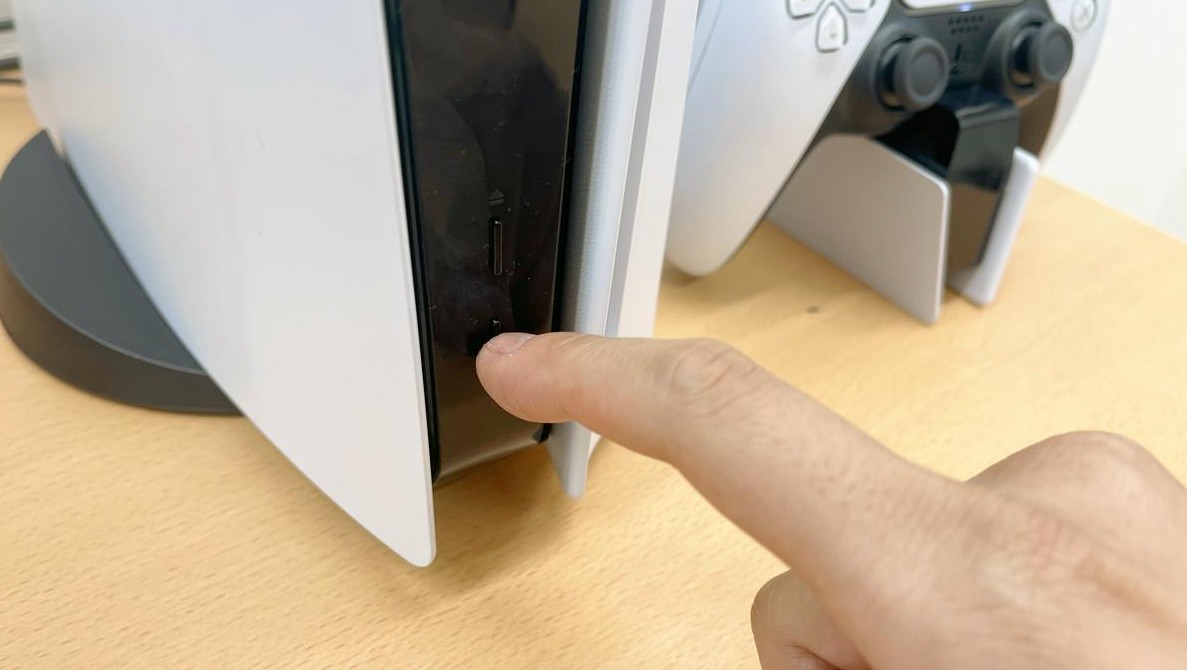
Найдите кнопку питания на корпусе PlayStation 5.
Нажмите и удерживайте её. Сначала консоль подаст один звуковой сигнал. Продолжайте удерживать кнопку примерно семь секунд, пока не услышите второй сигнал.
После второго звукового сигнала отпустите кнопку питания.
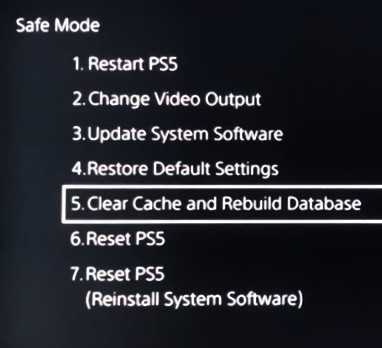
PS5 запустится в безопасном режиме. На экране появится соответствующее меню с доступными инструментами обслуживания системы.
Шаг 3. Подключите контроллер DualSense
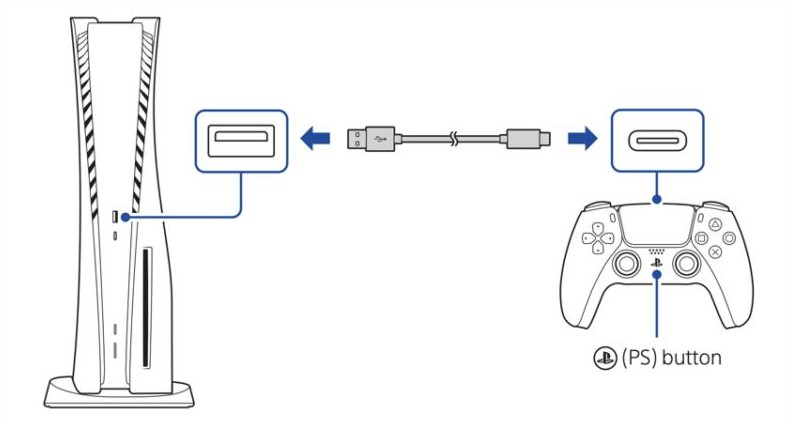
В безопасном режиме контроллер необходимо подключить к консоли через USB-кабель.
Подсоедините DualSense к USB-порту PS5, затем нажмите кнопку PS на контроллере.
После этого появится возможность перемещаться по пунктам меню безопасного режима.
Если контроллер не реагирует, попробуйте другой USB-кабель. Некоторые кабели предназначены только для зарядки и не поддерживают передачу данных.
Шаг 4. Откройте раздел очистки кэша
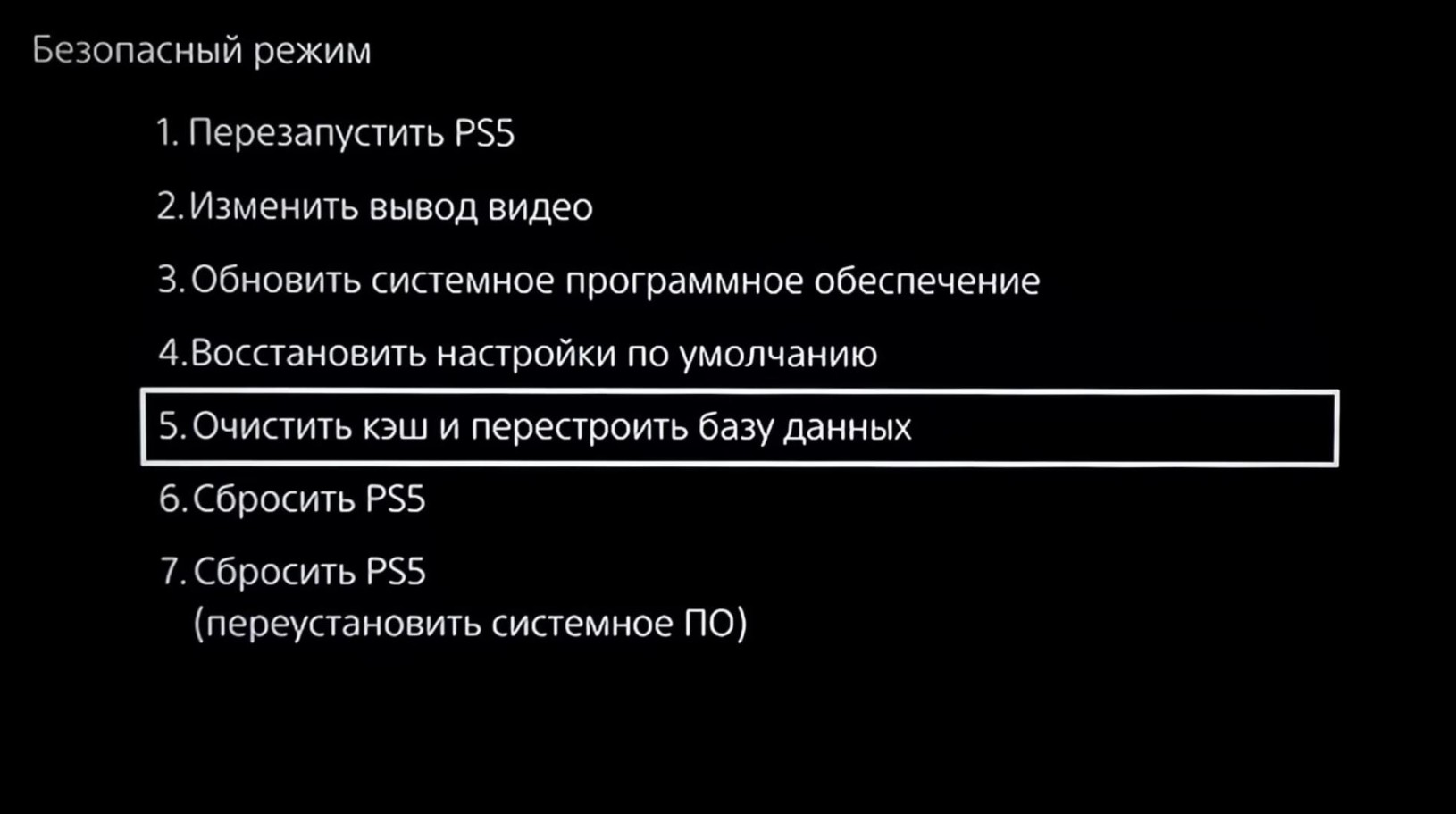
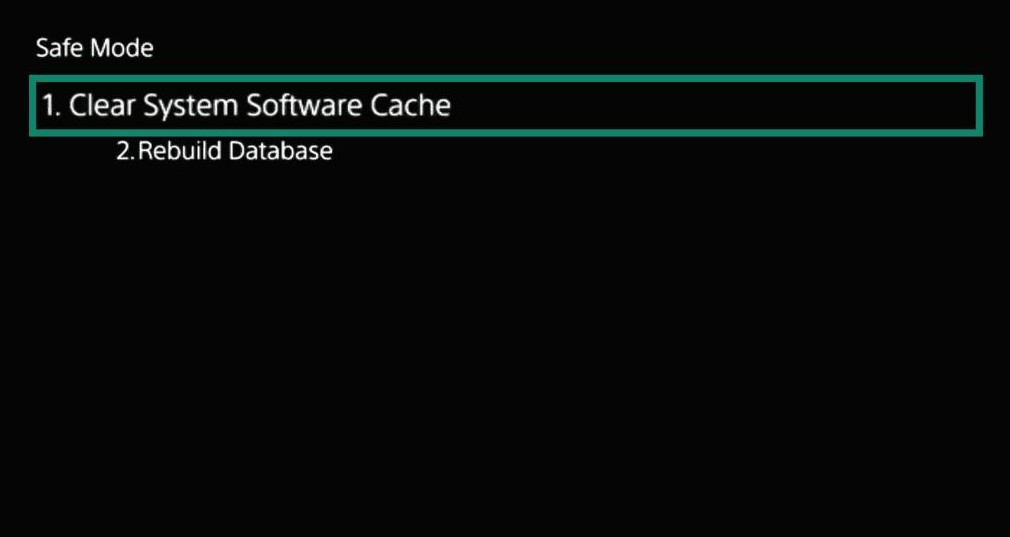
В меню безопасного режима найдите пункт «Очистить кэш и перестроить базу данных».
Откройте его. На следующем экране будут доступны две отдельные операции:
-
«Очистить кэш системного программного обеспечения»;
-
«Реконструировать базу данных».
Для обычной очистки временных системных данных выберите первый вариант.
Шаг 5. Подтвердите очистку кэша
После выбора очистки системного кэша подтвердите действие и дождитесь завершения процедуры.
Не отключайте консоль от электросети и не пытайтесь принудительно перезапустить её во время выполнения операции.
После завершения PS5 должна вернуться к обычному запуску. Проверьте, исчезла ли проблема, из-за которой вы выполняли очистку.
Чем очистка кэша отличается от перестройки базы данных PS5
В меню безопасного режима находятся две похожие по назначению, но разные функции. Их не стоит путать.
Очистка системного кэша удаляет временные системные данные. Sony рекомендует использовать этот вариант, если возникают проблемы с системными функциями или падает производительность консоли.
Перестройка базы данных сканирует хранилище PS5 и создаёт новую базу всех сохранённых данных. Эта функция может помочь при проблемах с отображением содержимого системы, например если значок удалённой игры продолжает появляться на главном экране.
Если ваша задача — именно очистить кэш, выбирайте «Очистить кэш системного программного обеспечения». Перестройка базы данных — отдельная операция, которую стоит использовать при соответствующих проблемах.
Удаляются ли игры и сохранения после очистки кэша?
Очистка системного кэша не является сбросом PlayStation 5 до заводских настроек. Для этой процедуры не требуется удалять установленные игры, приложения или пользовательские данные.
Перестройка базы данных также отличается от полного сброса консоли.
Однако в безопасном режиме присутствуют и другие пункты, которые могут привести к потере информации. Особенно внимательно относитесь к следующим вариантам:
-
«Сбросить PS5» — удаляет пользовательские данные и возвращает консоль к исходному состоянию.
-
«Сбросить PS5 (переустановить системное программное обеспечение)» — удаляет пользовательские данные и системное программное обеспечение.
Не выбирайте эти пункты, если ваша цель — обычная очистка кэша. Перед любыми действиями, связанными со сбросом, обязательно сделайте резервную копию важных данных.
Что делать, если очистка кэша не помогла
Если после процедуры PlayStation 5 продолжает зависать, медленно реагировать на команды или выдавать ошибки, попробуйте дополнительные способы диагностики.
Перестройте базу данных
Если проблема связана с отображением игр и содержимого хранилища, снова откройте безопасный режим и выберите «Очистить кэш и перестроить базу данных» → «Реконструировать базу данных».
Дождитесь окончания процесса и перезапустите консоль.
Обновите системное программное обеспечение
Устаревшая версия системного программного обеспечения может содержать ошибки, исправленные в более новых обновлениях.
Откройте «Настройки» → «Система» → «Системное программное обеспечение» → «Обновление и настройки системного программного обеспечения» и проверьте наличие обновлений.
Перезапустите PS5
Если консоль работает нестабильно, выполните обычную перезагрузку через меню питания. Иногда этого достаточно для устранения временных сбоев.
Проверьте конкретную игру
Если проблемы возникают только в одном приложении, проверьте наличие обновлений и при необходимости переустановите игру. Очистка системного кэша не исправляет все возможные ошибки игровых файлов.
Как часто нужно очищать кэш PS5
Sony не устанавливает обязательный график очистки системного кэша. Нет необходимости выполнять эту процедуру каждую неделю или после каждого обновления игры.
Лучше использовать её как инструмент устранения неполадок, когда возникают проблемы с системными функциями или производительностью.
Если PlayStation 5 работает стабильно, не нужно регулярно запускать безопасный режим без конкретной причины.
Частые вопросы об очистке кэша PS5
Можно ли очистить кэш PS5 через обычные настройки?
Нет. Для очистки системного кэша необходимо полностью выключить консоль, запустить безопасный режим и выбрать соответствующий пункт меню.
Удалятся ли игры после очистки кэша PS5?
Обычная очистка системного кэша не предназначена для удаления установленных игр и приложений. Не путайте её со сбросом консоли до заводских настроек.
Удалятся ли сохранения после очистки кэша?
Очистка кэша не является операцией удаления пользовательских данных. Тем не менее перед серьёзными процедурами восстановления системы рекомендуется убедиться, что важные сохранения защищены резервной копией.
Поможет ли очистка кэша, если PS5 тормозит?
Она может помочь при отдельных проблемах с системными функциями и производительностью. Однако если причина связана с неисправностью накопителя, перегревом или конкретной игрой, потребуется другой способ решения.
Нужно ли перестраивать базу данных после очистки кэша?
Нет, это две самостоятельные операции. Очистка кэша удаляет временные системные данные, а перестройка базы данных сканирует хранилище и создаёт новую базу содержимого. Выбирайте нужную функцию в зависимости от проблемы.
Можно ли очистить кэш PS5, не подключая контроллер кабелем?
Для управления меню безопасного режима Sony предусматривает подключение контроллера через USB-кабель. Поэтому заранее подготовьте кабель, который поддерживает передачу данных.
Заключение
Очистка кэша PS5 — полезный инструмент для устранения некоторых программных неполадок. Процедура выполняется через безопасный режим и не требует сброса консоли до заводских настроек.
Чтобы очистить временные системные данные, полностью выключите PlayStation 5, удерживайте кнопку питания до второго звукового сигнала, подключите DualSense через USB и выберите «Очистить кэш и перестроить базу данных» → «Очистить кэш системного программного обеспечения».
Если проблема связана с отображением содержимого хранилища, дополнительно можно воспользоваться перестройкой базы данных. Главное — не путать эти операции с полным сбросом PS5, который удаляет пользовательские данные.




Комментарии