
Как улучшить качество изображения на PS5
- Жанр: Гайды PS5
Описание игры:
PlayStation 5 поддерживает современные технологии обработки изображения, включая разрешение 4K, HDR, частоту обновления до 120 Гц и VRR. Однако даже на мощной консоли картинка может выглядеть недостаточно чёткой, слишком тёмной или блеклой. Часто причина заключается не в самой игре, а в настройках телевизора, монитора или видеовыхода PS5.
Чтобы улучшить качество изображения на PS5, достаточно проверить несколько параметров консоли и экрана. Ниже рассмотрим, как правильно настроить разрешение, HDR, цветопередачу и другие функции.
1. Установите правильное разрешение экрана
В первую очередь стоит проверить разрешение, которое использует консоль. PS5 умеет автоматически определять возможности подключённого телевизора или монитора, но иногда полезно убедиться, что выбран подходящий режим.
Откройте на консоли Настройки → Экран и видео → Вывод видео. Найдите пункт «Разрешение». Если экран поддерживает 4K, выберите значение «Автоматически» или 2160p. В этом случае консоль сможет выводить изображение с разрешением до 3840 × 2160 пикселей.
Если используется монитор с разрешением 1440p, можно выбрать соответствующий режим. Перед этим удобно воспользоваться функцией «Проверить вывод 1440p», чтобы убедиться, что экран корректно поддерживает нужные параметры.
Не стоит устанавливать разрешение выше возможностей телевизора. Например, если экран поддерживает только Full HD, выбор 4K не сделает изображение настоящим 4K.
2. Правильно настройте HDR
HDR расширяет диапазон яркости и цветов, благодаря чему светлые участки могут выглядеть выразительнее, а тёмные сцены — сохранять больше деталей. Но неправильная калибровка способна привести к обратному результату: изображение становится слишком тёмным, пересвеченным или неестественным.
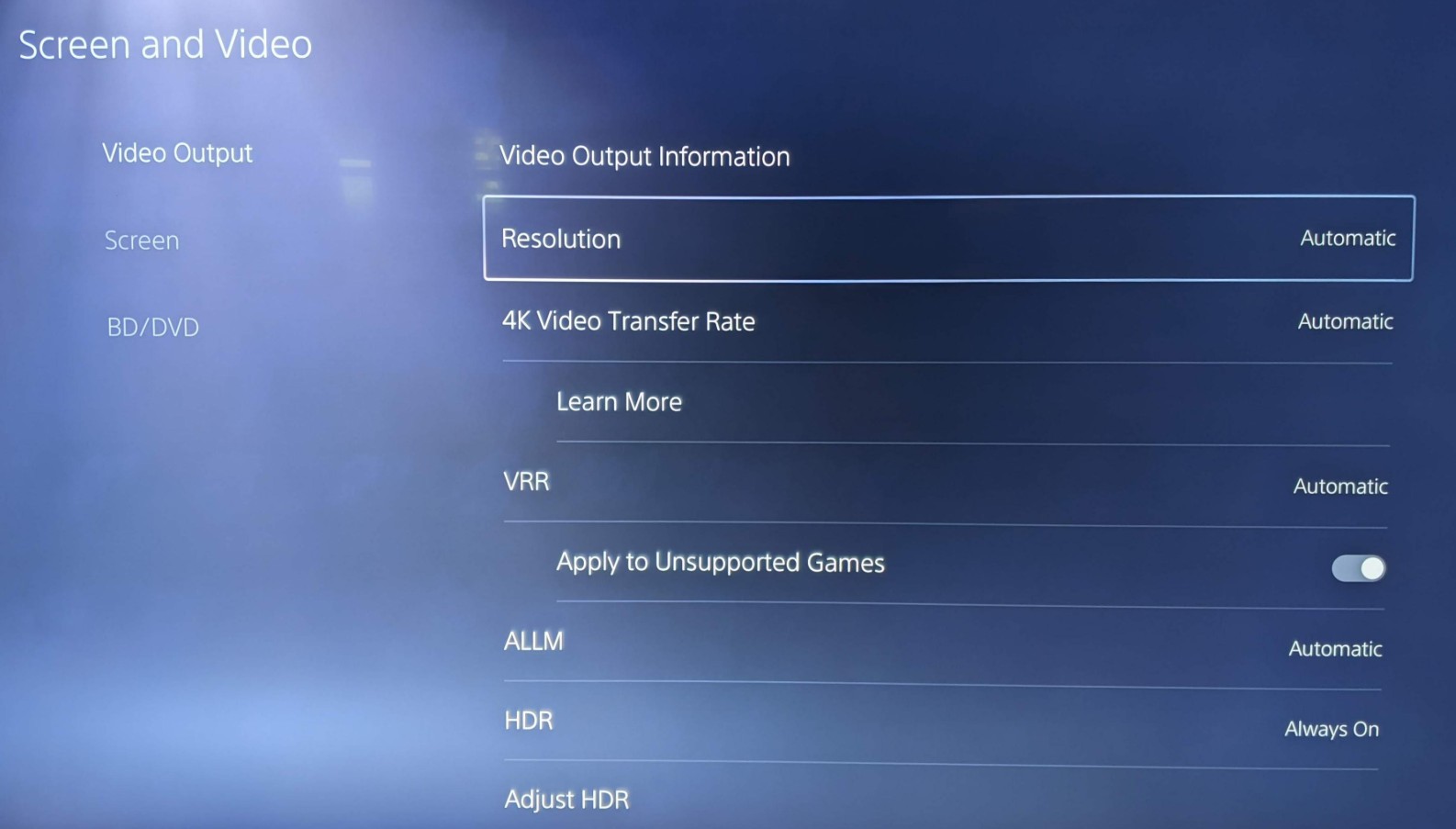
Для настройки откройте Настройки → Экран и видео → Вывод видео → HDR. Если телевизор поддерживает HDR, можно выбрать вариант «Включать, если поддерживается». Тогда игры и приложения без HDR будут отображаться в обычном SDR, а совместимый контент — в HDR.
После этого перейдите в «Регулировка HDR» и выполните калибровку по подсказкам на экране. Настройте яркость так, чтобы ориентироваться на инструкции консоли, а не просто выкручивать параметры на максимум.
Также проверьте настройки самого телевизора. Для HDR-контента может потребоваться включить расширенный режим HDMI или выбрать соответствующий режим изображения. Названия параметров зависят от производителя экрана.
3. Включите режим 120 Гц, если телевизор его поддерживает
Повышенная частота обновления делает движение более плавным. Особенно заметна разница в динамичных шутерах, спортивных играх и соревновательных проектах.
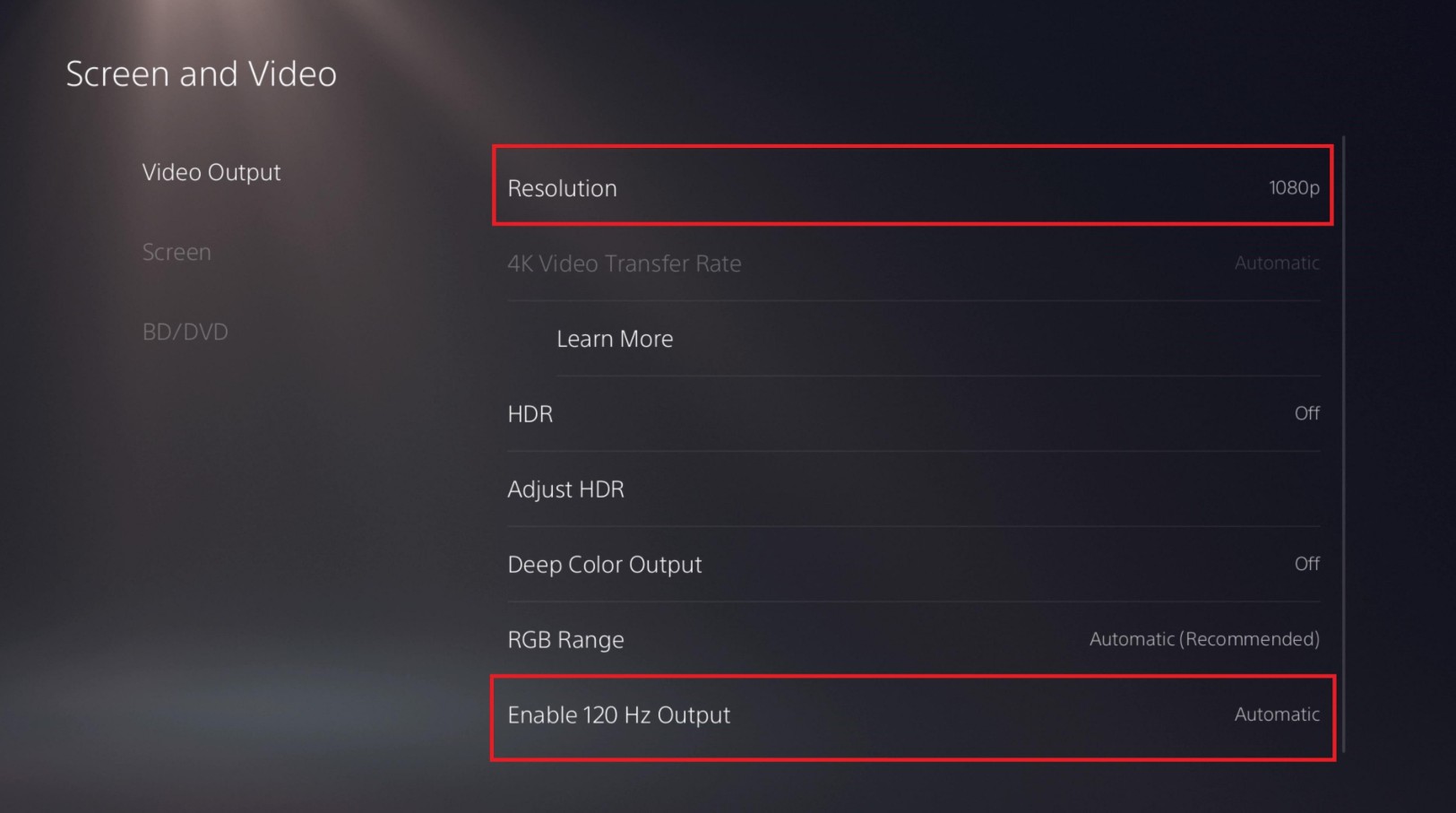
Чтобы включить функцию, откройте Настройки → Экран и видео → Вывод видео → Вывод 120 Гц и установите значение «Автоматически».
Важно учитывать, что сама настройка не заставляет все игры работать на 120 кадрах в секунду. Для этого необходима поддержка соответствующего режима со стороны игры, а телевизор или монитор должен поддерживать частоту 120 Гц.
Для вывода 4K при 120 Гц желательно использовать совместимый HDMI-порт телевизора и кабель, рассчитанный на необходимую пропускную способность. Кабель из комплекта PS5 подходит для использования возможностей консоли.
4. Активируйте VRR для более плавной картинки
VRR — технология переменной частоты обновления. Она помогает синхронизировать обновление экрана с частотой кадров игры и уменьшить разрывы изображения. Это особенно полезно в проектах, где производительность может немного меняться во время игры.
Откройте Настройки → Экран и видео → Вывод видео → VRR и выберите «Автоматически». Если хочется проверить работу технологии в играх без собственной поддержки VRR, можно отдельно включить параметр «Применить к неподдерживаемым играм».
Однако результат зависит от конкретного телевизора и игры. Если после включения появляются визуальные артефакты или другие проблемы, верните прежнее значение.
5. Проверьте настройки телевизора или монитора
Даже правильно настроенная PS5 не обеспечит хорошую картинку, если телевизор использует неподходящий режим обработки изображения. Для игр обычно рекомендуется включить режим «Игра» или Game Mode.
Он уменьшает задержку обработки сигнала и отключает часть дополнительных эффектов, которые могут ухудшать отзывчивость управления. При этом на некоторых телевизорах доступны отдельные настройки резкости, контрастности, цветовой температуры и шумоподавления.
Не стоит без необходимости выкручивать резкость на максимум: это может добавить искусственные контуры и сделать изображение менее естественным. Также проверьте, не включено ли чрезмерное шумоподавление или сглаживание движения.
Если телевизор обрезает края изображения, откройте Настройки → Экран и видео → Экран → Настроить область отображения и подберите подходящий размер.
6. Проверьте цветовой диапазон и передачу видеосигнала
В разделе Настройки → Экран и видео → Вывод видео доступны дополнительные параметры цветопередачи. Для большинства пользователей оптимально оставить «Диапазон RGB» и «Вывод насыщенного цвета (Deep Color)» в автоматическом режиме.
Менять диапазон RGB вручную стоит только в том случае, если телевизор или монитор неправильно определяет его и из-за этого чёрный цвет выглядит серым либо теряются детали в тенях. Неподходящее значение может сделать картинку хуже.
Если при выводе 4K появляются мерцания или пропадает изображение, попробуйте изменить параметр «Скорость передачи видео» с автоматического на -1 или -2. Учтите, что это может ограничить некоторые режимы вывода, включая отдельные сочетания разрешения и частоты обновления.
7. Выберите подходящий графический режим в игре
Некоторые игры на PS5 позволяют отдельно выбирать качество графики и производительность. Обычно доступны режимы с приоритетом разрешения, качества изображения или частоты кадров.
Если важнее чёткость картинки, детализация окружения и визуальные эффекты, попробуйте режим качества или разрешения. Если предпочитаете более плавное управление, особенно в динамичных играх, выбирайте режим производительности.
Единого лучшего варианта нет: всё зависит от конкретной игры, телевизора и личных предпочтений. После изменения режима стоит сравнить изображение непосредственно во время игрового процесса.
8. Что делать, если изображение на PS5 всё равно выглядит плохо
Если картинка остаётся размытой, слишком тёмной или периодически пропадает, проверьте подключение консоли. Желательно соединить PS5 напрямую с телевизором через HDMI, без дополнительных переходников и устройств, которые могут влиять на передачу сигнала.
Попробуйте другой HDMI-порт, убедитесь, что он поддерживает нужные возможности экрана, и проверьте состояние кабеля. Также полезно обновить системное программное обеспечение телевизора и консоли.
Не забывайте, что не каждая игра работает в настоящем разрешении 4K. Некоторые проекты используют динамическое разрешение или масштабирование изображения. Поэтому даже при установленном выводе 2160p итоговая чёткость может отличаться от игры к игре.
Итог
Чтобы улучшить качество изображения на PS5, начните с проверки разрешения и возможностей телевизора. Затем настройте HDR, включите 120 Гц и VRR при наличии совместимого экрана, а на самом телевизоре активируйте игровой режим. Дополнительные параметры цветопередачи лучше не менять без необходимости.
Правильно подобранные настройки помогут получить более чёткую, естественную и плавную картинку. При этом не существует универсальной конфигурации для всех телевизоров и игр: оптимальные параметры зависят от используемого экрана и конкретного проекта.


Комментарии