
Как настроить HDR на PlayStation 5
- Жанр: Гайды PS5
Описание игры:
HDR на PlayStation 5 позволяет получить более выразительную картинку с расширенным диапазоном яркости, контрастности и цветов. Благодаря этой технологии светлые участки изображения могут выглядеть ярче, а в тёмных сценах сохраняется больше деталей. Особенно заметна разница в современных играх с качественной графикой и поддержкой HDR.
Однако простого включения функции недостаточно. Если неправильно настроить яркость или параметры телевизора, изображение может стать слишком тёмным, пересвеченным или неестественным. В этом руководстве разберём, как включить HDR на PS5, правильно откалибровать изображение и устранить возможные проблемы.
Что такое HDR и зачем он нужен на PS5
HDR расшифровывается как High Dynamic Range — расширенный динамический диапазон. Эта технология позволяет отображать более широкий диапазон яркости и цветов по сравнению с обычным SDR.
В играх это помогает сделать солнечные блики, источники света, отражения и другие яркие элементы более выразительными. При правильной настройке HDR также позволяет лучше различать детали в тенях и тёмных помещениях.
Все модели PlayStation 5 поддерживают HDR и вывод изображения в разрешении 4K. Но для полноценного использования технологии необходим совместимый телевизор или монитор. Итоговое качество зависит от возможностей экрана, его яркости, контрастности и поддержки HDR.
Как включить HDR на PlayStation 5
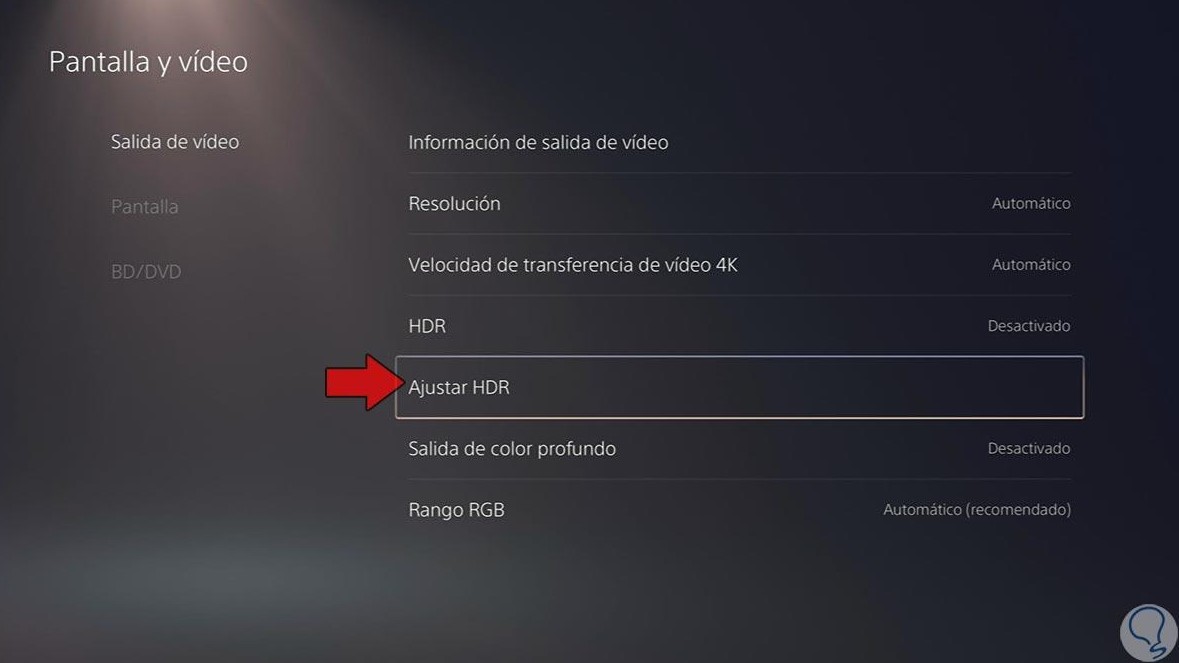
Перед настройкой убедитесь, что телевизор поддерживает HDR. Также желательно подключить консоль напрямую к совместимому HDMI-порту экрана.
Чтобы включить HDR на PS5, выполните следующие действия:
-
Перейдите на главный экран PlayStation 5.
-
Откройте раздел «Настройки».
-
Выберите пункт «Экран и видео».
-
Перейдите во вкладку «Вывод видео».
-
Найдите параметр HDR.
-
Выберите подходящий режим.
На консоли доступны два основных варианта. «Всегда включать» принудительно использует HDR-вывод даже для игр и приложений, которые изначально не поддерживают эту технологию. «Включать, если поддерживается» активирует HDR только для совместимого контента.
Для большинства пользователей рекомендуется второй вариант. В этом случае игры без HDR будут отображаться в стандартном динамическом диапазоне SDR, без принудительного преобразования изображения.
Как правильно откалибровать HDR на PS5
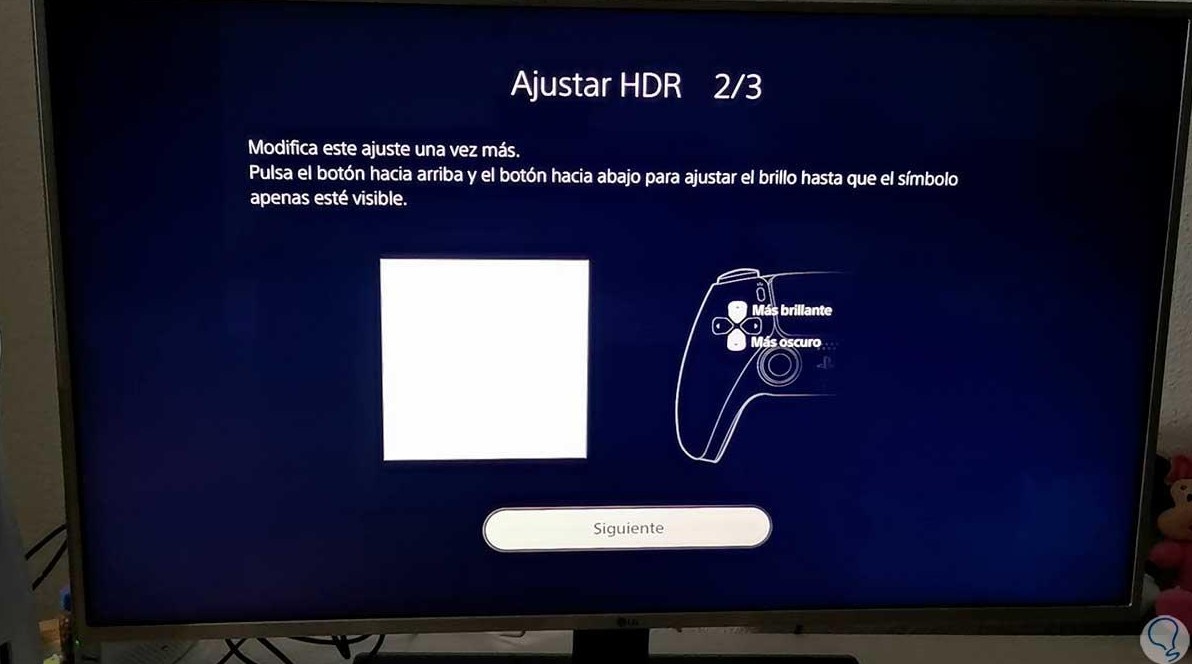
После включения функции необходимо настроить яркость. Для этого PlayStation 5 предлагает специальный инструмент калибровки, который помогает подобрать подходящие параметры для подключённого экрана.
Откройте «Настройки», перейдите в раздел «Экран и видео», выберите «Вывод видео» и нажмите «Регулировка HDR».
На экране появится инструкция с тестовыми изображениями. Настройка состоит из трёх этапов. На каждом из них нужно использовать крестовину контроллера DualSense, нажимая вверх или вниз для изменения яркости.
В первых двух этапах необходимо отрегулировать яркость тестового изображения так, чтобы ориентироваться на инструкцию консоли и добиться момента, когда символ становится едва различимым. На третьем этапе повторите настройку для последнего тестового изображения.
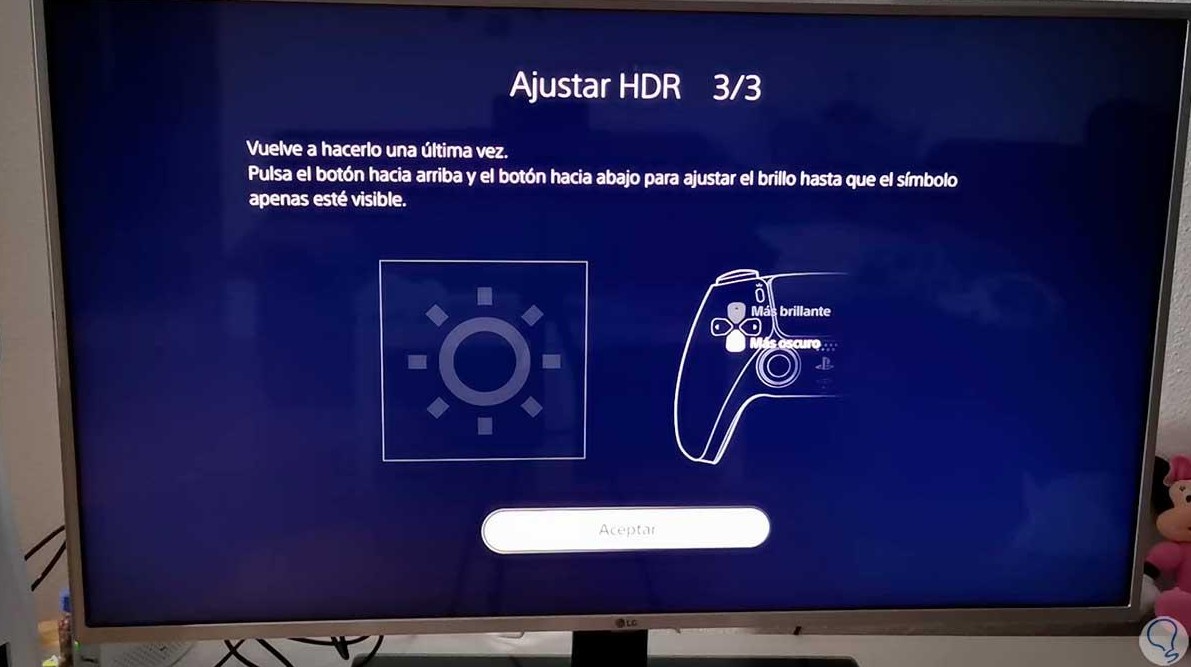
Не стоит просто устанавливать максимальную яркость. Слишком высокие значения могут привести к потере деталей в светлых участках, а слишком низкие — сделать изображение тусклым. После завершения всех трёх этапов подтвердите настройки.
Как настроить телевизор для HDR на PS5
Даже после калибровки на консоли стоит проверить настройки самого телевизора. У разных производителей меню отличается, поэтому названия пунктов могут быть другими.
В первую очередь найдите настройки HDMI и проверьте, включён ли расширенный режим передачи сигнала. Он может называться HDMI Enhanced, Расширенный формат, HDMI UHD Color или Deep Color. Такая настройка необходима на некоторых телевизорах для корректной передачи HDR и других видеорежимов.
Затем проверьте режим изображения. Для игр обычно подходит Game Mode или «Игровой режим». Он уменьшает задержку обработки изображения и делает управление более отзывчивым.
Если телевизор предлагает отдельные параметры HDR, не следует бездумно увеличивать все значения до максимума. Лучше начать с заводского режима изображения, а затем аккуратно настроить яркость, контрастность и цветовую температуру.
Также отключите чрезмерное шумоподавление и искусственное повышение резкости, если они делают картинку неестественной. Важно сохранить детали изображения, а не просто сделать цвета максимально насыщенными.
Какие настройки HDR выбрать на PS5
Универсальных значений яркости для всех телевизоров не существует. Один экран может обеспечивать высокую пиковую яркость, другой — более глубокий чёрный цвет, а третий иметь ограниченные возможности HDR.
Для начала рекомендуется использовать следующие параметры:
-
HDR — «Включать, если поддерживается».
-
Регулировка HDR — выполнить все три этапа калибровки.
-
Разрешение — «Автоматически», если телевизор поддерживает 4K.
-
Вывод насыщенного цвета (Deep Color) — «Автоматически».
-
Диапазон RGB — «Автоматически».
Не рекомендуется менять цветовой диапазон вручную без необходимости. Неправильное сочетание настроек консоли и телевизора может привести к тому, что чёрный цвет станет серым или потеряются детали в тенях.
Почему HDR на PS5 выглядит слишком тёмным
Одна из распространённых проблем — после включения HDR изображение становится темнее, чем в обычном режиме SDR. Это не всегда означает неисправность консоли.
Причиной может быть неправильная калибровка, ограниченная яркость телевизора или неподходящий режим изображения. Некоторые экраны также имеют несколько режимов HDR, которые отличаются по яркости и обработке цветов.
Попробуйте повторно выполнить регулировку HDR на PS5. Затем проверьте настройки телевизора и выберите подходящий игровой режим. Если проблема возникает только в одной игре, откройте её собственные настройки графики: некоторые проекты предлагают дополнительную регулировку яркости HDR и максимальной яркости.
Не стоит пытаться исправить слишком тёмную картинку простым увеличением яркости до максимума. Лучше последовательно проверить настройки консоли, телевизора и самой игры.
Что делать, если HDR не включается на PS5
Если в настройках консоли HDR недоступен или телевизор не определяет HDR-сигнал, начните с проверки подключения.
Убедитесь, что используемый HDMI-порт поддерживает HDR. На некоторых телевизорах расширенные возможности HDMI необходимо включать отдельно для каждого разъёма. Также проверьте кабель и попробуйте подключить PS5 напрямую к телевизору, временно исключив ресивер, переходник или HDMI-разветвитель.
После этого перезапустите консоль и телевизор. Если проблема сохраняется, проверьте информацию о подключённом HDMI-устройстве в разделе «Настройки → Экран и видео → Вывод видео». Там можно посмотреть, какие возможности экрана определяет PS5.
Если телевизор поддерживает HDR, но функция по-прежнему не работает, стоит проверить обновления программного обеспечения телевизора и консоли.
Итог
Настроить HDR на PlayStation 5 несложно: достаточно включить функцию в разделе вывода видео и выполнить калибровку яркости. Но для получения действительно качественной картинки важно учитывать возможности телевизора и правильно настроить его HDMI-параметры.
Для большинства пользователей оптимальным вариантом будет режим «Включать, если поддерживается», автоматические параметры цветопередачи и калибровка HDR непосредственно на консоли. После этого изображение в совместимых играх станет более выразительным, а светлые и тёмные участки будут отображаться с учётом возможностей вашего экрана.



Комментарии