
Как настроить интернет на PS5
- Жанр: Гайды PS5
Описание игры:
Подключение к интернету необходимо практически каждому владельцу PlayStation 5. Без сети нельзя полноценно пользоваться PlayStation Store, скачивать игры и обновления, играть в большинство сетевых проектов и использовать онлайн-возможности подписки PlayStation Plus.
Настроить интернет на PS5 можно двумя способами: через Wi-Fi или с помощью LAN-кабеля. Беспроводное подключение удобнее, поскольку не требует прокладки проводов, а проводное обычно обеспечивает более стабильную связь и меньше зависит от помех.
В этом руководстве подробно расскажем, как подключить PS5 к интернету, настроить Wi-Fi, использовать проводное соединение, проверить скорость и устранить распространённые проблемы с сетью.
Что понадобится для подключения PS5 к интернету
Перед настройкой убедитесь, что у вас есть работающий интернет и роутер с доступом к сети. Для подключения по Wi-Fi потребуется название беспроводной сети и пароль от неё. Если вы планируете использовать кабель, подготовьте Ethernet-кабель с разъёмами RJ-45.
PlayStation 5 поддерживает два основных варианта подключения:
-
Wi-Fi — беспроводное соединение через домашний роутер.
-
LAN (Ethernet) — подключение консоли к роутеру с помощью сетевого кабеля.
Для большинства пользователей подойдёт обычная автоматическая настройка. Вручную изменять IP-адрес, DNS, MTU и другие параметры обычно не требуется.
Как подключить PS5 к интернету через Wi-Fi
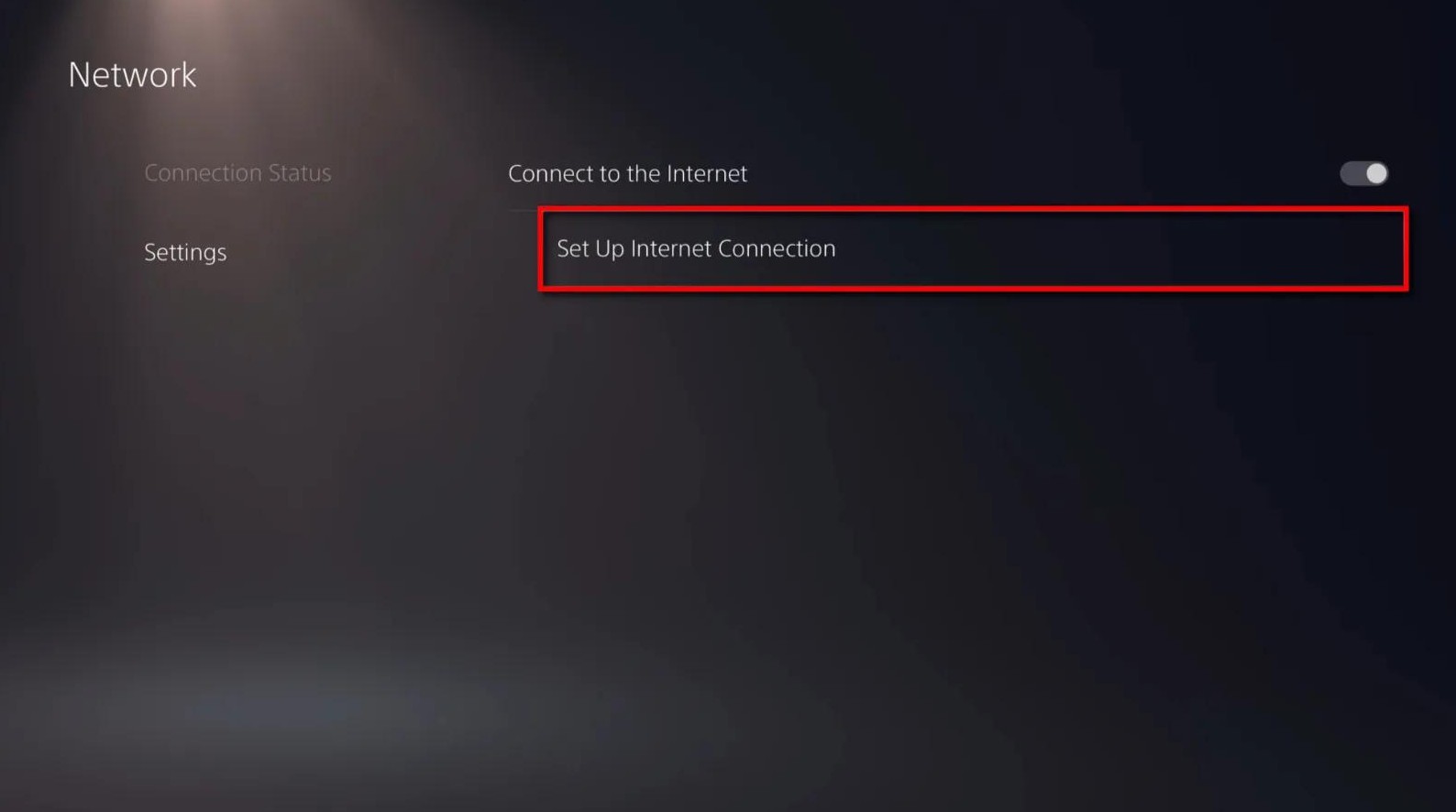
Самый простой способ подключить PlayStation 5 к сети — воспользоваться беспроводным соединением. Для этого не нужно подключать дополнительные кабели: достаточно выбрать домашнюю сеть и ввести пароль.
Выполните следующие действия:
-
Включите PlayStation 5.
-
Откройте «Настройки» с помощью значка шестерёнки в правом верхнем углу главного экрана.
-
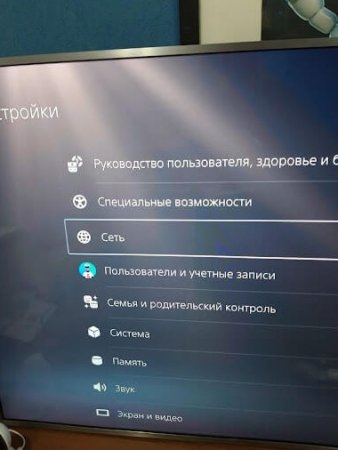
Перейдите в раздел «Сеть».
-
Откройте «Настройки».
-
Выберите «Установить соединение с Интернетом».
-
Найдите свою Wi-Fi-сеть в списке доступных подключений.
-
Выберите её и введите пароль.
-
Подтвердите подключение и дождитесь завершения проверки.
Если пароль введён правильно, PS5 подключится к роутеру и получит доступ к интернету.
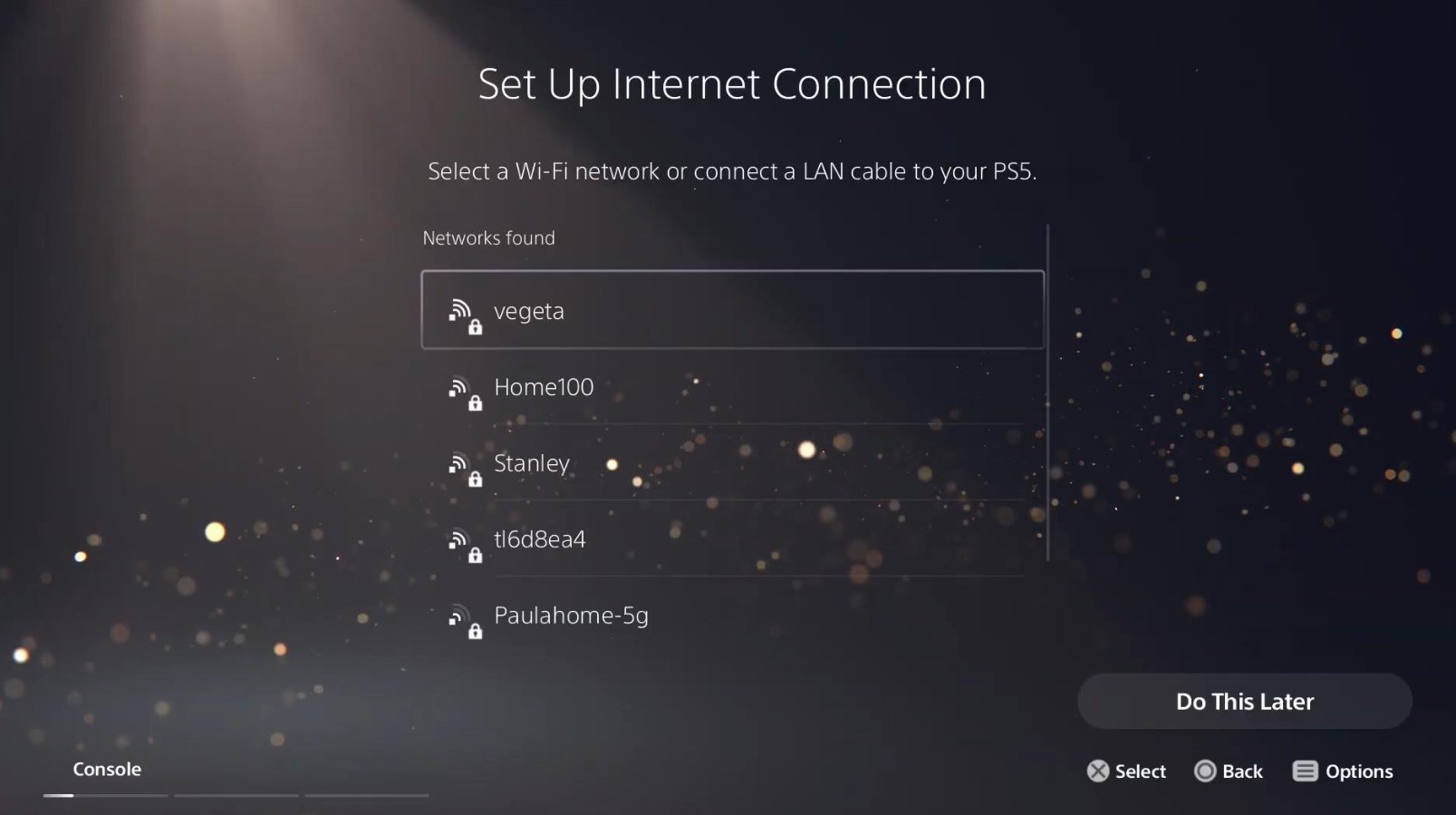
Если рядом с названием сети отображается значок замка, это означает, что для подключения требуется пароль. Обычно его можно найти на наклейке маршрутизатора или получить у интернет-провайдера.
Если ваша сеть не отображается в списке, попробуйте подойти ближе к роутеру или воспользоваться пунктом ручной настройки.
Как подключить PS5 к интернету через LAN-кабель
Если вам важна стабильность соединения, рекомендуем подключить PlayStation 5 через Ethernet. Проводное подключение особенно удобно для онлайн-игр, загрузки крупных файлов и ситуаций, когда Wi-Fi работает нестабильно.
Для подключения понадобится обычный сетевой кабель.
Пошаговая инструкция:
-
Подключите один конец LAN-кабеля к свободному порту роутера.
-
Второй конец вставьте в LAN-разъём на задней панели PS5.
-
Включите консоль.
-
Откройте «Настройки».
-
Перейдите в «Сеть» → «Настройки».
-
Выберите «Установить соединение с Интернетом».
-
Нажмите «Настройка проводной LAN».
-
Выберите «Подключить».
После этого консоль должна автоматически настроить соединение и получить доступ к интернету.
Если PS5 не подключается по кабелю, проверьте, плотно ли вставлены коннекторы, исправен ли сам кабель и работает ли LAN-порт роутера. При возможности попробуйте другой порт или другой сетевой кабель.
Как выбрать частоту Wi-Fi 2,4 или 5 ГГц на PS5
Современные роутеры часто поддерживают два диапазона беспроводной сети — 2,4 и 5 ГГц. Они отличаются дальностью действия и особенностями передачи данных.
2,4 ГГц обычно лучше подходит для помещений, где между роутером и консолью есть стены или большое расстояние. Однако этот диапазон чаще подвержен помехам от других беспроводных устройств.
5 ГГц обычно обеспечивает более высокую скорость и может быть менее загруженным, но сигнал сильнее ослабевает при прохождении через стены.
Если роутер поддерживает оба диапазона, можно попробовать подключить PS5 к сети 5 ГГц. Если соединение окажется нестабильным, сравните результат с диапазоном 2,4 ГГц.
На совместимых моделях PS5 доступна настройка частотного диапазона:
-
Откройте «Настройки».
-
Перейдите в «Сеть» → «Настройки».
-
Выберите «Установить соединение с Интернетом».
-
Выделите нужную Wi-Fi-сеть.
-
Нажмите кнопку Options на контроллере.
-
Откройте дополнительные настройки и найдите параметр частотного диапазона Wi-Fi, если он доступен.
-
Выберите подходящий вариант.
Названия и доступность отдельных параметров могут отличаться в зависимости от версии системного программного обеспечения и модели консоли.
Как проверить интернет-соединение на PS5
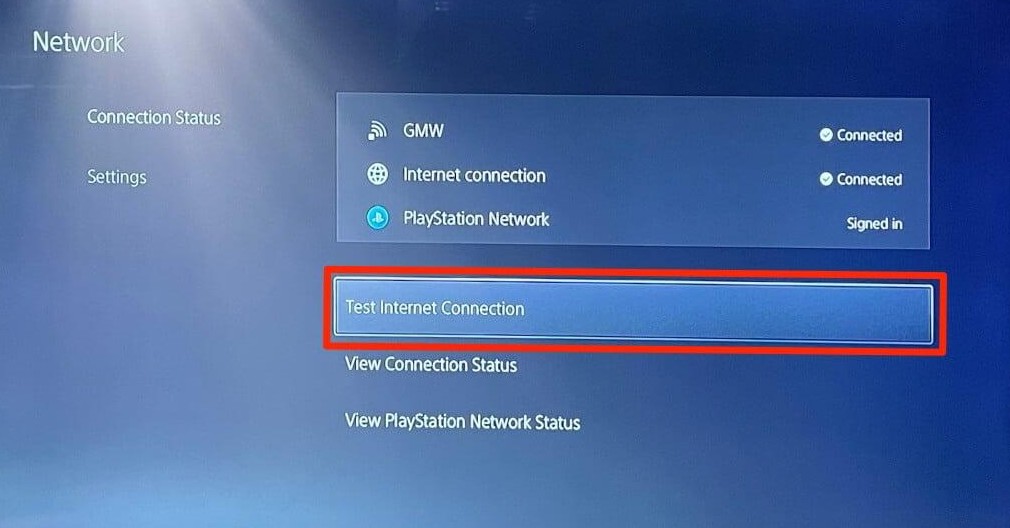
После подключения рекомендуется проверить, правильно ли работает сеть. В PlayStation 5 предусмотрена встроенная проверка интернет-соединения.
Чтобы запустить тест:
-
Откройте «Настройки».
-
Перейдите в раздел «Сеть».
-
Выберите «Состояние подключения».
-
Нажмите «Проверить подключение к Интернету».
-
Дождитесь завершения проверки.
Консоль проверит основные этапы подключения, включая получение IP-адреса, доступ к интернету и вход в PlayStation Network. В результатах также могут отображаться ориентировочные значения скорости загрузки и отправки данных.
Если проверка завершается успешно, но отдельная игра не подключается к серверам, причина может находиться на стороне самой игры или её сетевых служб.
Важно учитывать, что встроенный тест не всегда показывает максимальную скорость вашего интернет-тарифа. На результат могут влиять состояние серверов, загрузка сети и особенности подключения.
Как настроить DNS на PS5
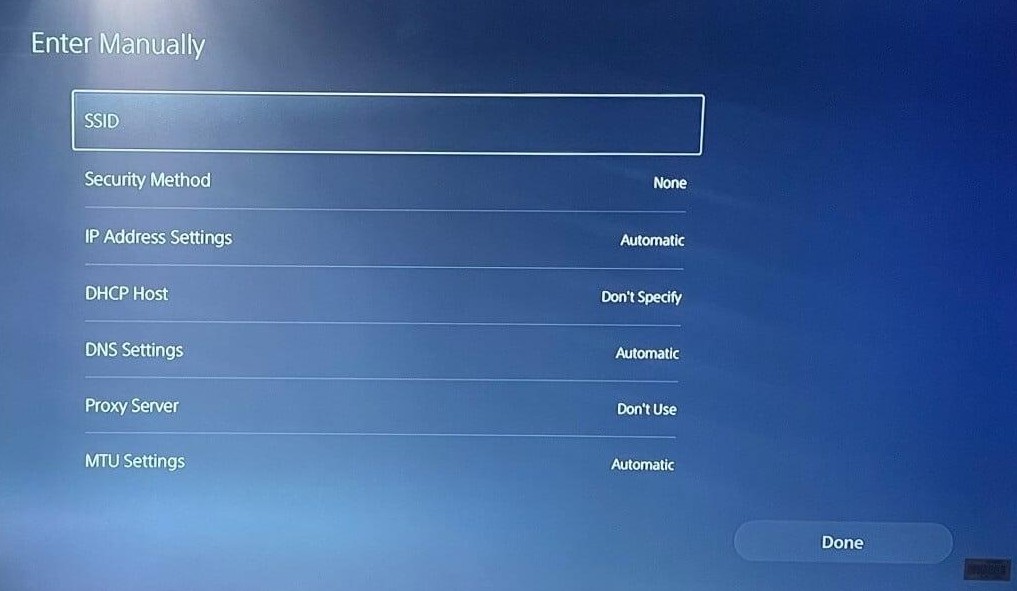
DNS — это система, которая помогает устройствам находить нужные серверы по доменным именам. В отдельных случаях изменение DNS может помочь устранить проблемы с подключением к определённым сетевым сервисам.
Но важно понимать: смена DNS не гарантирует увеличение скорости интернета и не исправляет все сетевые ошибки.
Чтобы изменить DNS на PS5:
-
Откройте «Настройки».
-
Перейдите в «Сеть» → «Настройки».
-
Выберите «Установить соединение с Интернетом».
-
Выделите используемую сеть.
-
Нажмите кнопку Options.
-
Откройте «Дополнительные настройки».
-
Найдите параметр DNS и выберите ручную настройку.
-
Введите адреса DNS-серверов, полученные от провайдера или выбранного поставщика DNS.
-
Сохраните изменения и проверьте соединение.
Если вы не знаете, какие адреса использовать, лучше оставить автоматические настройки. Неправильно указанные параметры могут привести к проблемам с подключением.
Не рекомендуется без необходимости менять IP-адрес, MTU и настройки прокси-сервера. Для обычного домашнего подключения стандартной автоматической конфигурации достаточно.
Как проверить статус PlayStation Network
Если интернет на PS5 работает, но консоль не подключается к PlayStation Store или сетевым функциям игр, проверьте состояние PlayStation Network.
Иногда причиной проблемы становятся технические работы или сбои на серверах Sony. В такой ситуации изменение настроек роутера не поможет.
Проверить состояние сервисов можно на официальной странице:
https://status.playstation.com/
Если на странице отображаются неполадки, дождитесь восстановления работы сервисов и попробуйте подключиться повторно.
Что делать, если PS5 не подключается к интернету
Если консоль не может установить соединение, не спешите сбрасывать настройки сети или менять параметры роутера. Сначала проверьте самые распространённые причины.
Проверьте пароль и название Wi-Fi-сети
Убедитесь, что вы выбрали правильную сеть и ввели пароль без ошибок. Если недавно меняли пароль роутера, удалите старые сведения о подключении и настройте соединение заново.
Перезапустите роутер
Выключите маршрутизатор, подождите примерно минуту и включите его снова. Дождитесь восстановления интернет-соединения, после чего повторите проверку на PS5.
Проверьте интернет на других устройствах
Попробуйте открыть сайты на смартфоне или компьютере, подключённых к тому же роутеру. Если интернет не работает и на других устройствах, проблема может быть связана с роутером или провайдером.
Подключите PS5 через кабель
Если Wi-Fi не работает стабильно, попробуйте Ethernet. Это поможет определить, связана ли проблема с беспроводным подключением.
Проверьте настройки IPv4 и IPv6
PlayStation 5 поддерживает IPv6, но не поддерживает подключение, работающее исключительно через IPv6. Если роутер настроен только на IPv6, обратитесь к провайдеру или производителю маршрутизатора, чтобы проверить возможность использования IPv4.
Проверьте обновления системы
Если проблема сохраняется, проверьте наличие обновления системного программного обеспечения PS5. Для этого откройте «Настройки» → «Система» → «Системное программное обеспечение» → «Обновление и настройки системного программного обеспечения».
Если ни один способ не помог, воспользуйтесь официальной инструкцией PlayStation по устранению проблем с подключением.
Частые вопросы о настройке интернета на PS5
Можно ли подключить PS5 к интернету без кабеля?
Да. PlayStation 5 поддерживает беспроводное подключение Wi-Fi. Для этого достаточно выбрать домашнюю сеть в настройках консоли и ввести пароль.
Что лучше для PS5 — Wi-Fi или LAN?
LAN обычно обеспечивает более стабильное соединение и меньше подвержен помехам. Wi-Fi удобнее, поскольку не требует прокладки кабеля. Если во время онлайн-игр возникают задержки или обрывы, стоит попробовать проводное подключение.
Как узнать пароль от Wi-Fi для PS5?
Обычно пароль указан на наклейке роутера. Если он был изменён, можно посмотреть его в настройках маршрутизатора или обратиться к интернет-провайдеру.
Почему PS5 видит Wi-Fi, но не подключается?
Возможные причины — неправильный пароль, проблемы с роутером, слабый сигнал или несовместимые настройки безопасности. Проверьте пароль, перезапустите маршрутизатор и попробуйте подключиться ещё раз.
Нужно ли менять DNS для PS5?
Нет, для стандартного подключения менять DNS не требуется. Автоматические настройки подходят большинству пользователей. Ручная настройка может быть полезна только при конкретных проблемах с подключением.
Почему интернет на PS5 медленнее, чем на компьютере?
На скорость могут влиять качество Wi-Fi-сигнала, расстояние до роутера, помехи и нагрузка на домашнюю сеть. Кроме того, встроенный тест PS5 может показывать результаты, отличающиеся от тестов на других устройствах.
Заключение
Настроить интернет на PS5 достаточно просто: откройте раздел «Сеть», выберите подключение по Wi-Fi или LAN и следуйте инструкциям на экране. Для большинства домашних сетей достаточно автоматических параметров, поэтому менять DNS, IP-адрес и MTU без необходимости не нужно.
Если вы часто играете онлайн и сталкиваетесь с обрывами соединения, попробуйте подключить консоль через Ethernet. При использовании Wi-Fi проверьте расположение роутера и сравните работу диапазонов 2,4 и 5 ГГц.
После настройки обязательно выполните проверку интернет-соединения и убедитесь, что PS5 успешно подключилась к PlayStation Network.





Комментарии